요즘엔 직접 서버를 구매하고 세팅을 하지 않아도 서버 자원을 빌려주는 클라우드 서비스가 매우 많다.
여기서 서버라는 건 단순히 웹사이트나 블로그를 올리기 위한 공간만을 의미하는 것은 아니다.
백엔드서버, 데이터베이스, 관리자페이지, 이미지 저장소, 실제 서비스 프로덕트 등이 24시간 실행되는 컴퓨터라고 보면 된다.
예를 들면 어떠한 쇼핑몰 사이트를 만들었다고 하면, 사용자는 브라우저나 앱을 통해 쇼핑몰에 접속을 한다. 이때 사용자의 요청을 받아 처리하고 데이터베이스에서 정보를 가져오고 결과를 다시 사용자에게 보내는 컴퓨터가 바로 서버다.
예전에는 이러한 서버를 직접 구매해서 사무실에 두고 운영, 관리하는 경우가 많았지만 이제는 AWS, 오라클 클라우드, 구글 클라우드, Azure, 네이버 클라우드 등 클라우드 서비스를 이용해 필요한 사양만큼의 서버를 빌려 사용할 수 있다.
이 중 오늘 알아볼 오라클 클라우드의 경우, 무료로 제공해 주는 서비스가 타 클라우드 서비스에 비해 많다.
| 클라우드 | 무료사용량 | 비고 |
| 오라클 클라우드 | AMD 서버 최대 2대 (1/8 OCPU, 1GB) Arm Ampere A1 Flex (총 4 OCPU, 24GB RAM) |
Always Free |
| AWS | EC2 t2.micro (1 vCPU, RAM 1GB) 월750시간 무료 | 1년간 무료 |
| 구글 클라우드 | e2-micro VM (1/4 vCPU, RAM 1GB) 1대 | Always Free |
| Azure | Linux VM 월 750시간 (B계열 버스트 VM, B2pts v2: 2vCPU RAM 1GB) | 1년간 무료 |
| 네이버 클라우드 | Micro Server 1대 1년간 무료, 1년 이후 자동 과금 | 1년간 무료 |
심지어 유료계정으로 전환하지 않으면 무료 사용량을 넘어서면 자동으로 과금이 되거나 하지 않는다!
(대다수의 클라우드 서비스 들은 무료 사용량을 넘으면 자동으로 과금이 되며 예산이 소진되면 자동으로 정지하는 서비스는 존재하지 않는다)
그래서 오늘은 오라클 클라우드에 가입하는 방법에 대해 알아보도록 하겠다.
1. 오라클 클라우드란?
오라클에서 운영하는 클라우드 인프라 서비스다.
공식 명칭은 Oracle Cloud Infrastructure, 줄여서 OCI라고도 부른다.
기존 서버 환경 수준의 성능을 제공하면서도 클라우드의 유연한 확장성과 다양한 배포 방식을 지원하는 유연한 특성을 가지고 있다.
기존의 애플리케이션을 크게 수정하지 않고 쉽게 클라우드로 이전 가능하다.
자세한 설명은 아래 영상을 참고하길 바란다.
https://www.youtube.com/watch?v=I2oQuBRNiHs
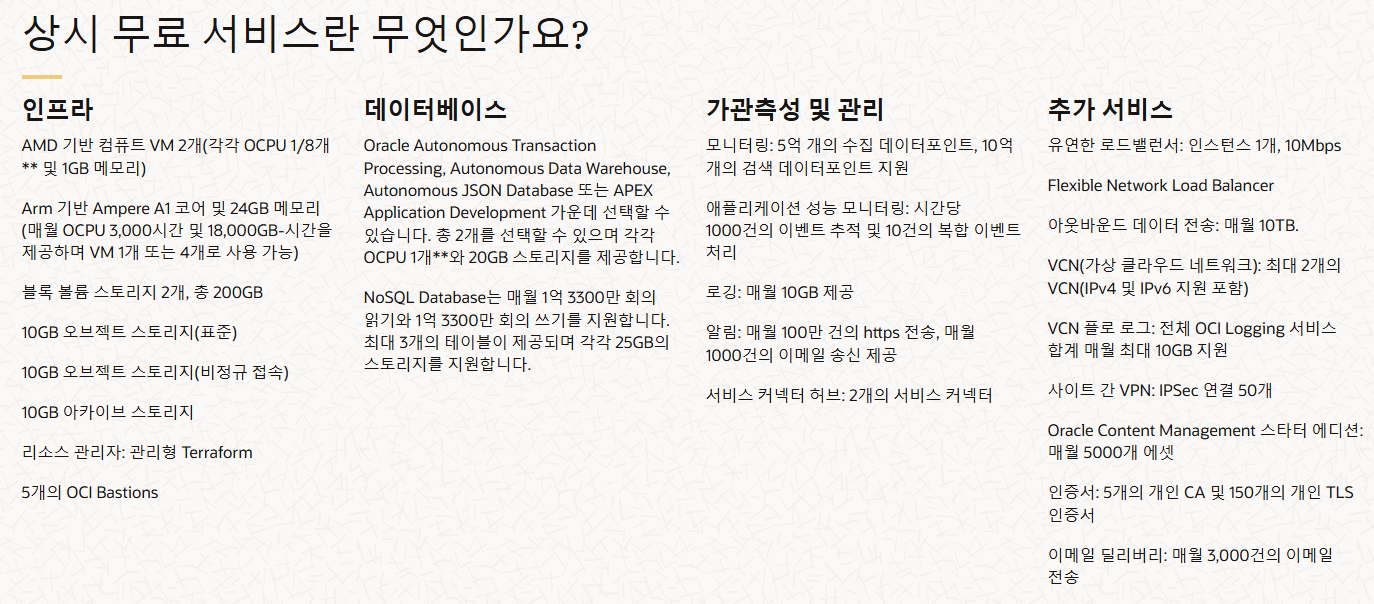
아래 상시 무료(Always Free)항목을 보면 A1 Flex의 어마무시한 제공량을 볼 수가 있다.(Arm기반 A1코어 및 24GB 메모리)
이 정도면 웬만한 프로젝트나 서버엔 차고도 넘치는 사양이다.
덕분에 많은 사람들이 사용하고자 해서 가입이 나날이 어려워지고 있다..
2. 오라클 클라우드 가입하기
이제 오라클 클라우드에 가입하는 방법에 대해 알아보도록 하겠다.
2-a. 사이트접속
먼저 아래 사이트에 들어가 준다. https://www.oracle.com/kr/cloud/
Oracle Cloud Infrastructure(OCI) 살펴보기
고객의 산업을 위해 특별히 설계되고, 고객이 원하는 곳 어디에서나 이용 가능한 클라우드 솔루션으로 효율성을 극대화하고 비용을 절감할 수 있습니다.
www.oracle.com
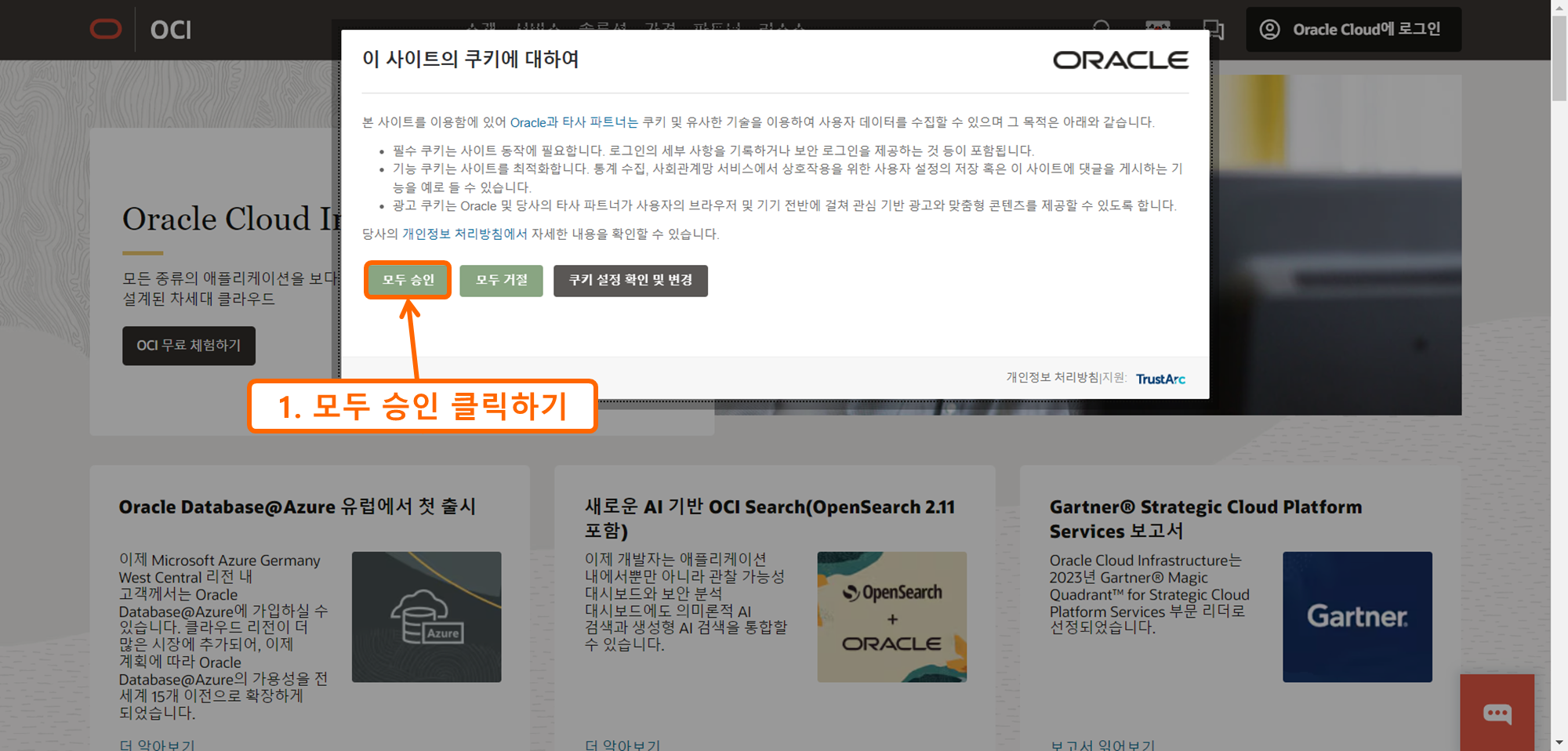
들어가면 위와 같은 창이 뜰 텐데, 웬만하면 모두 승인을 눌러주는게 좋다.
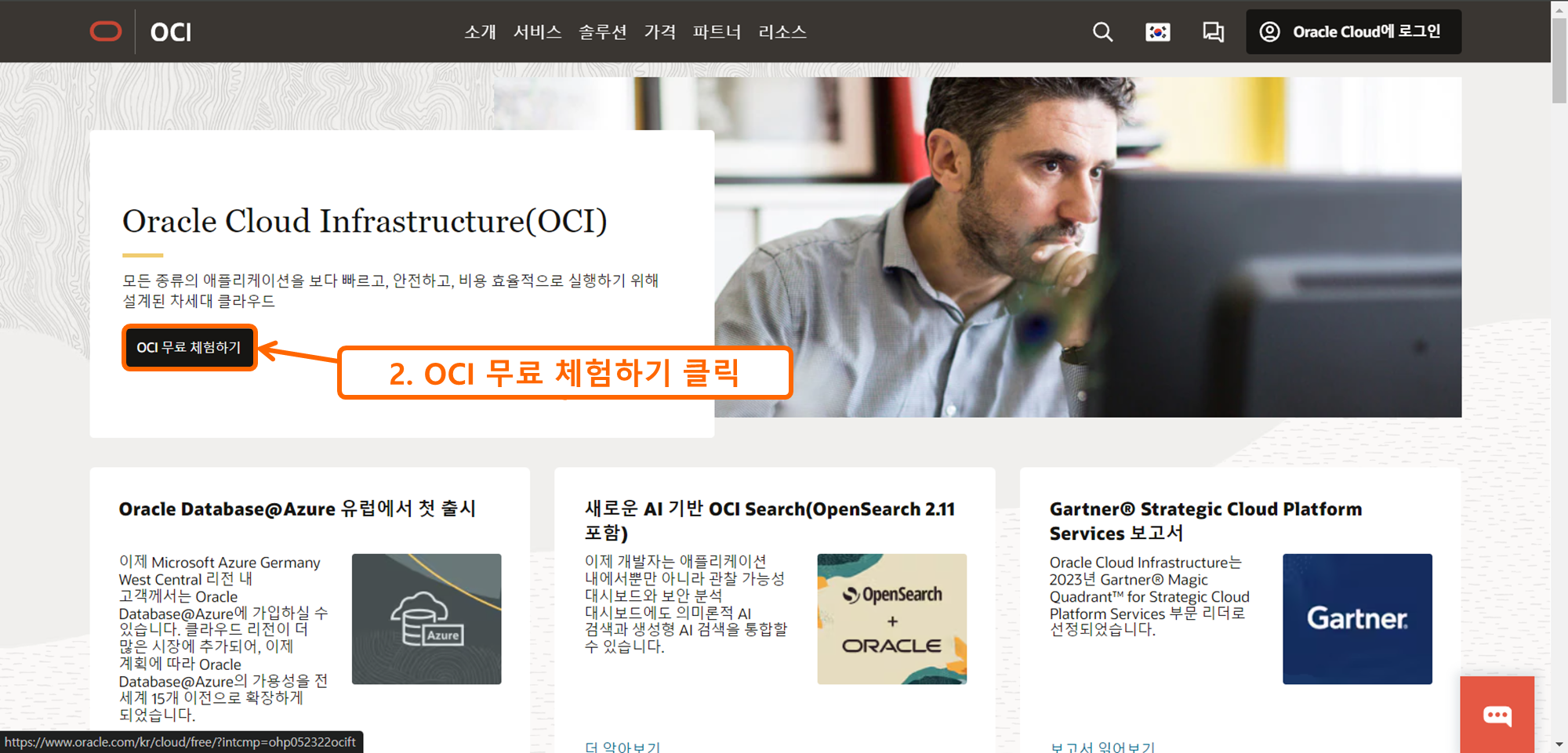
OCI 무료 체험하기를 클릭한다
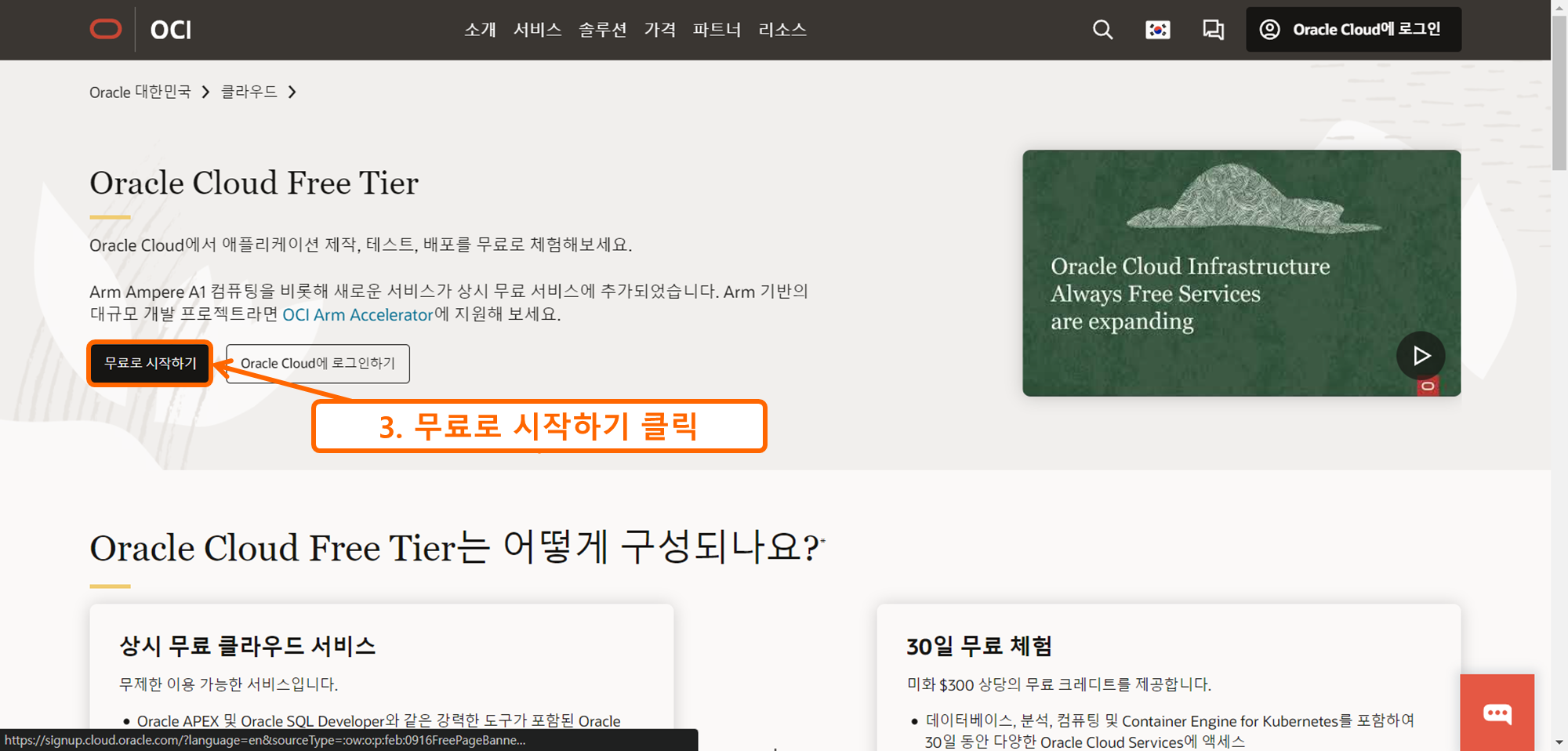
그럼 위와 같은 창이 뜰텐데, 무료로 시작하기를 클릭해 준다.,
2-b. 계정 정보 입력하기
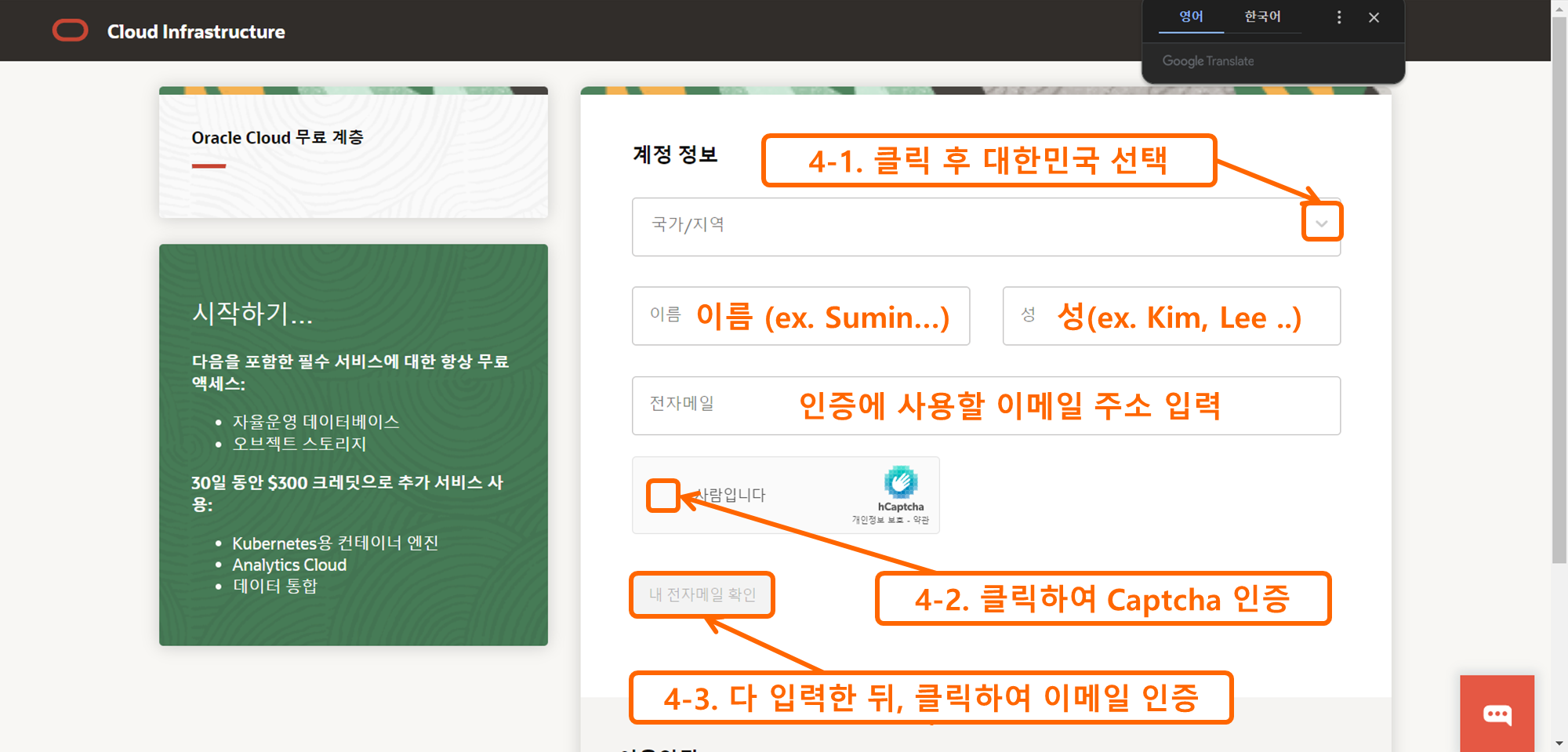
그럼 위 이미지와 같이, 계정정보란을 입력하는 창이 뜨는데, 국가/지역과 이름, 성 그리고 메일주소까지 입력 후 "내 전자메일 확인" 버튼을 클릭한다.
2-c. 이메일 인증하기
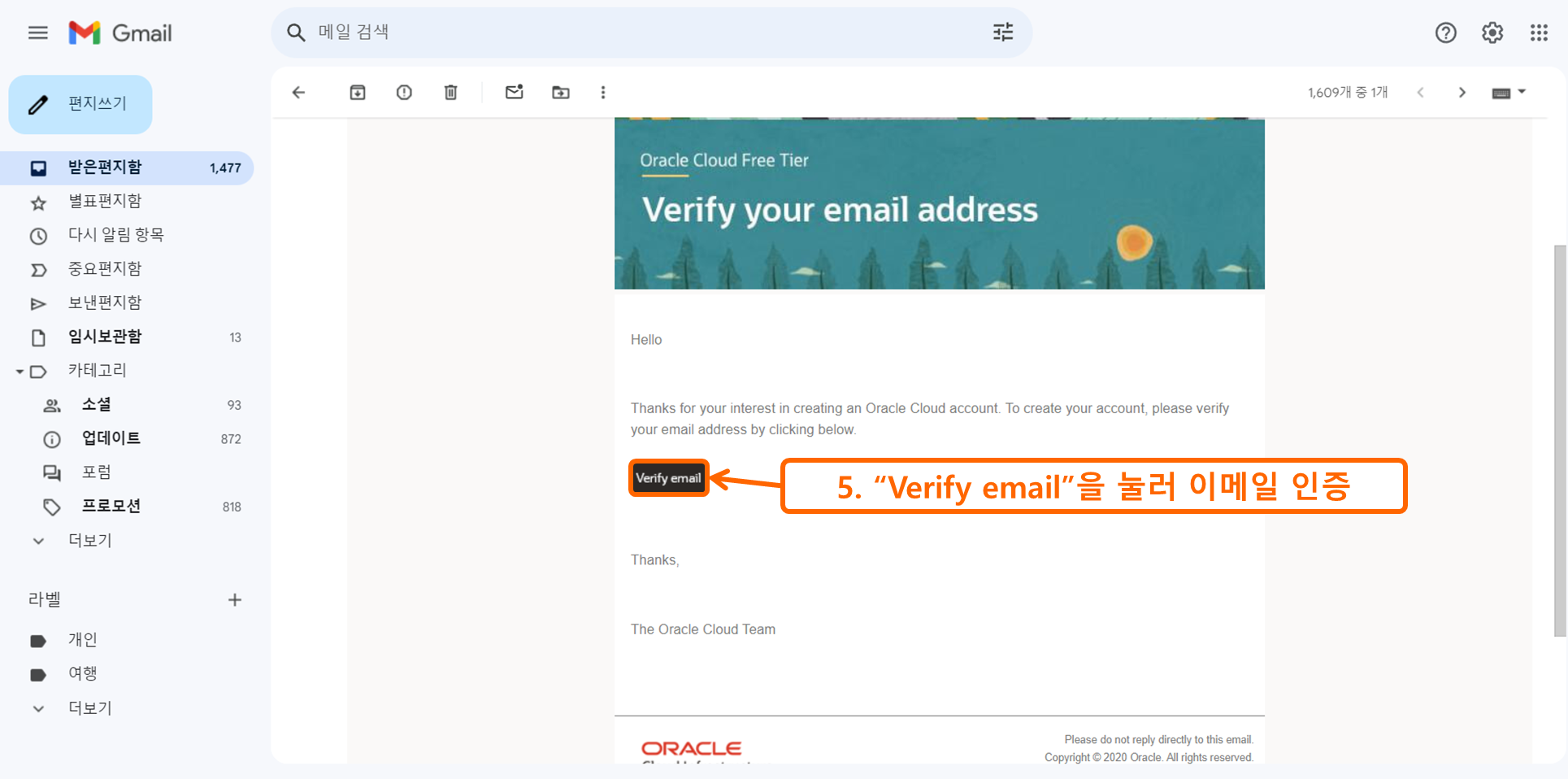
메일을 확인해 보면 아래와 같이 인증메일이 도착해 있을 것이다.
Verifiy email을 눌러 이메일 인증을 완료해 준다.
2-c. 계정 정보 추가 입력 (대체 이름, 비밀번호, 계정이름, 홈리전)

이메일 인증을 완료하고 나면 위와 같은 창이 뜰 텐데, 대체이름과 비밀번호를 추가로 입력해 준다.
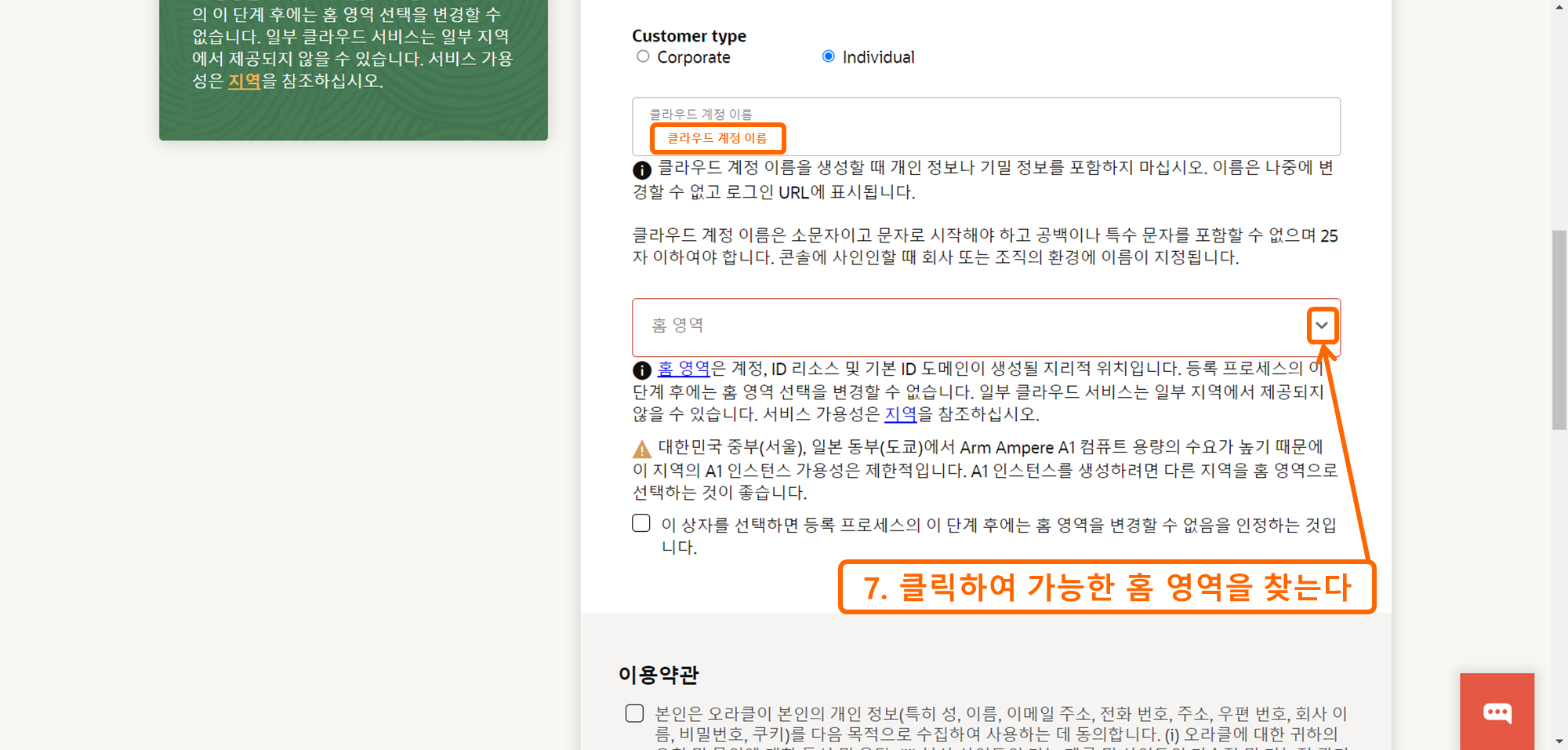
다음으로, Customer Type을 선택해 주면 된다. 개인의 경우 Individual을 선택.
사용할 클라우드 계정이름을 입력한다. (클라우드 계정이름은 한번 선택하면 변경이 불가능하다)
클라우드 계정이름은 나중에 계정에 로그인할 때 사용되므로 잊어버리면 안 된다!
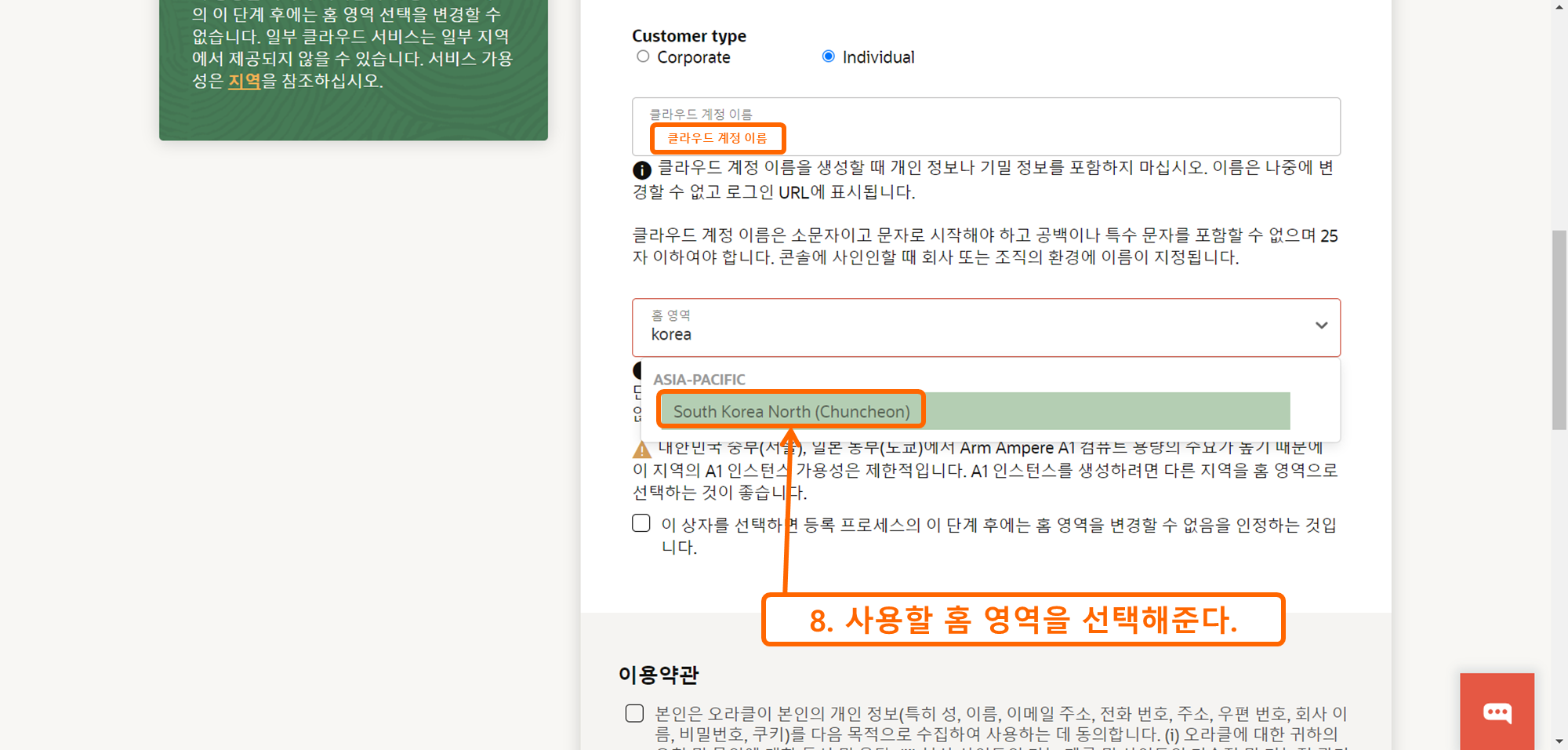
다음으로, 홈 영역을 선택해 준다.
홈 영역 또한 클라우드 계정이름과 마찬가지로 나중에 변경이 불가능하니 신중하게 선택 바란다.
A1 인스턴스를 위해서라면 비교적 여유로운 지역을 찾아가기를 추천한다.
한국, 일본 등의 지역은 이미 A1 인스턴스가 가득 차 생성이 불가능하므로 경쟁이 덜한 외진 지역을 선택하는 편이 낫다.
다만, 이경우에 핑이 200ms~500ms 등 조금 튀게 된다는 단점이 있긴 하다.

홈 영역을 변경하지 못한다는 것을 확인 후 클릭해 준다.
춘천은 그나마 여유로울 것 같아서 춘천으로 선택했으나.. 이 글을 쓰는 지금까지도 A1 인스턴스를 만들지 못했다.
2-d. 이용약관 동의

아래로 스크롤을 내리면 위 그림과 같이 이용약관이 있는데, 모두 동의해 준다.
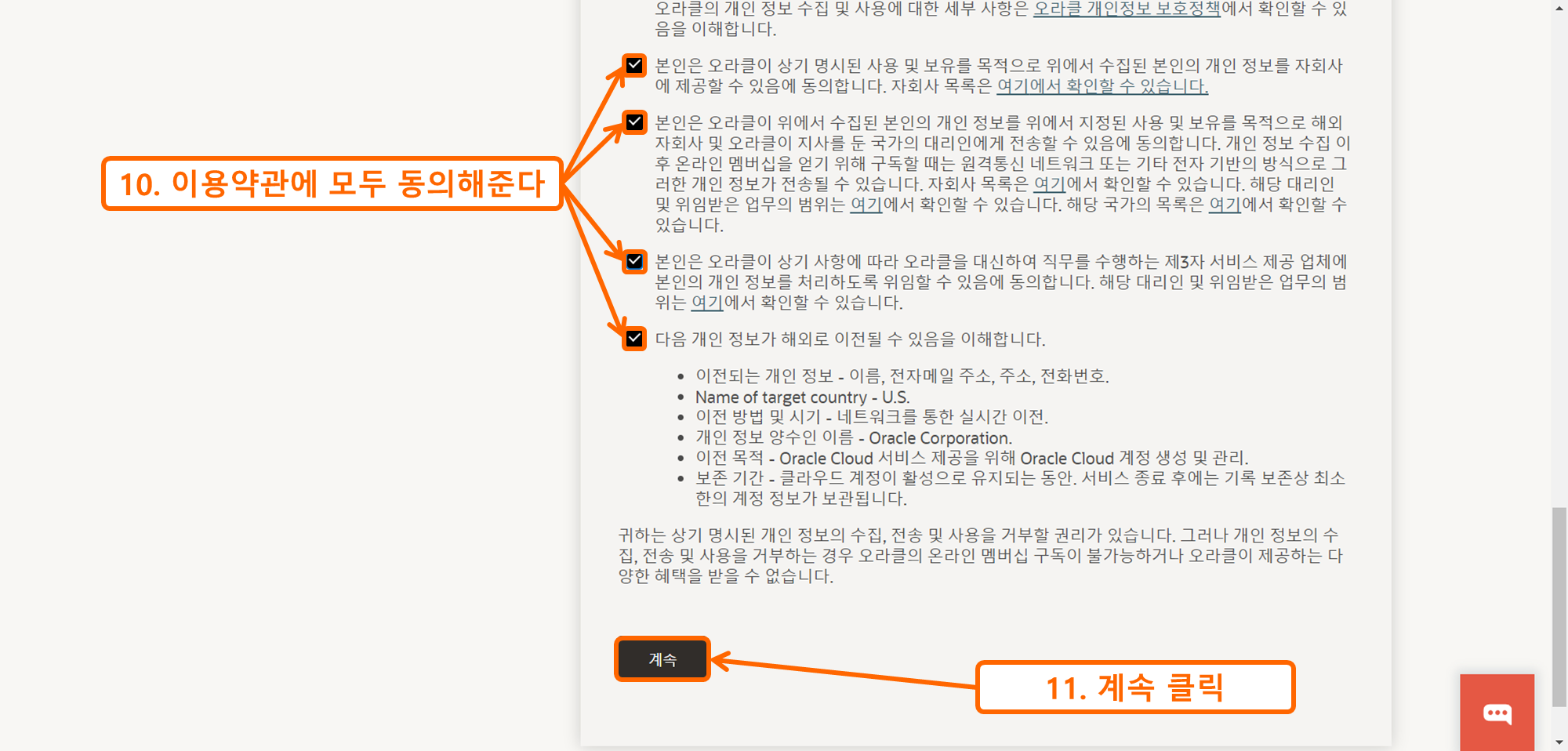
이용약관 모두 동의해 준 후, 계속 버튼을 클릭해 다음으로 진행한다.
2-e. 주소 정보 입력
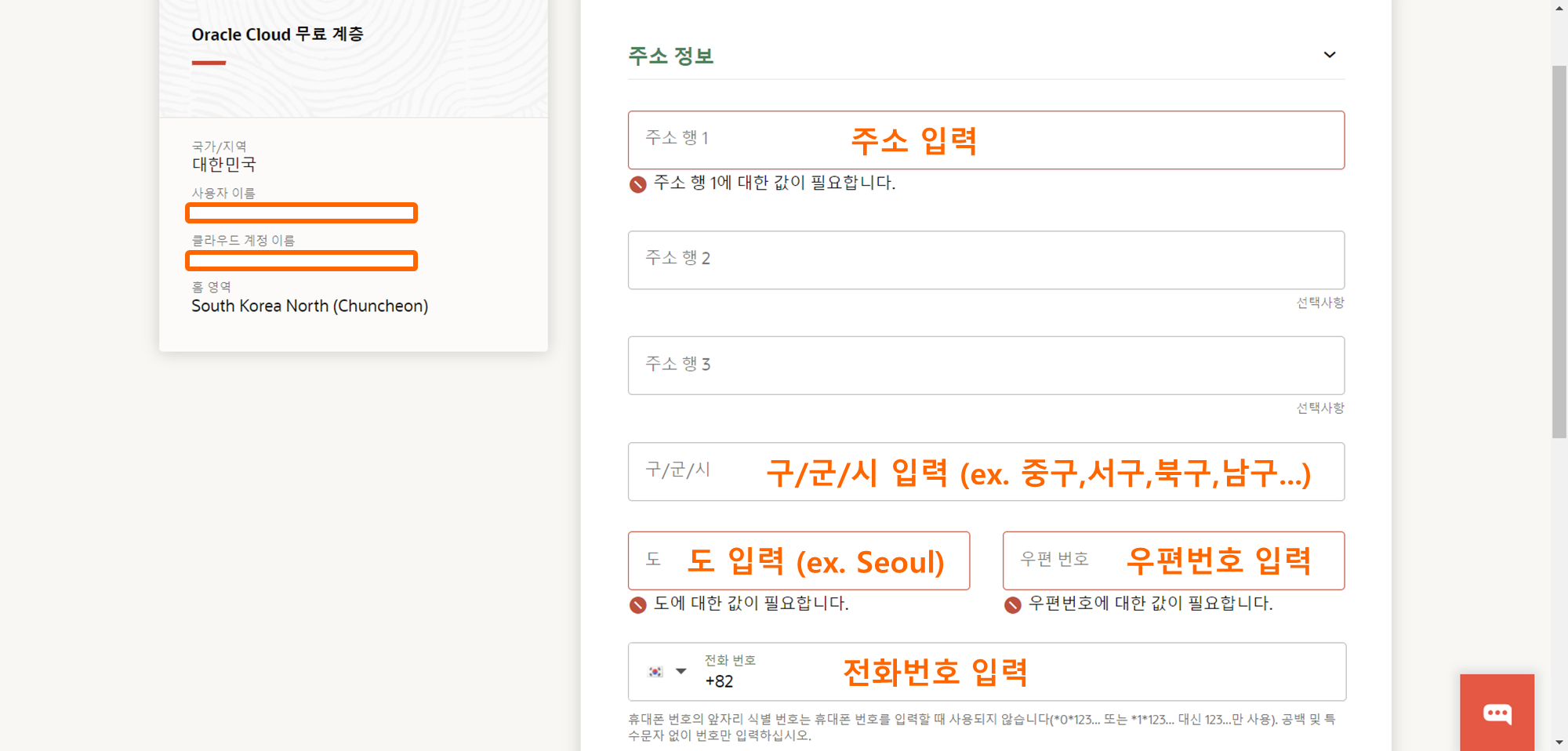
이제 위 이미지와 같이 주소 정보를 입력하는 창이 뜰 것이다.
위에 입력한 예시대로 주소를 입력해 주면 된다. 다만 여기서 주의해야 할 점이 한 가지 있다.
여기에 입력한 주소 정보가 나중에 등록할 카드의 카드사에서 가지고 있는 데이터랑 동일해야 한다.
그렇다면 카드사에 저장된 정보는 어떻게 확인하는가..?
KB카드의 경우 아래와 같이 확인이 가능하다.
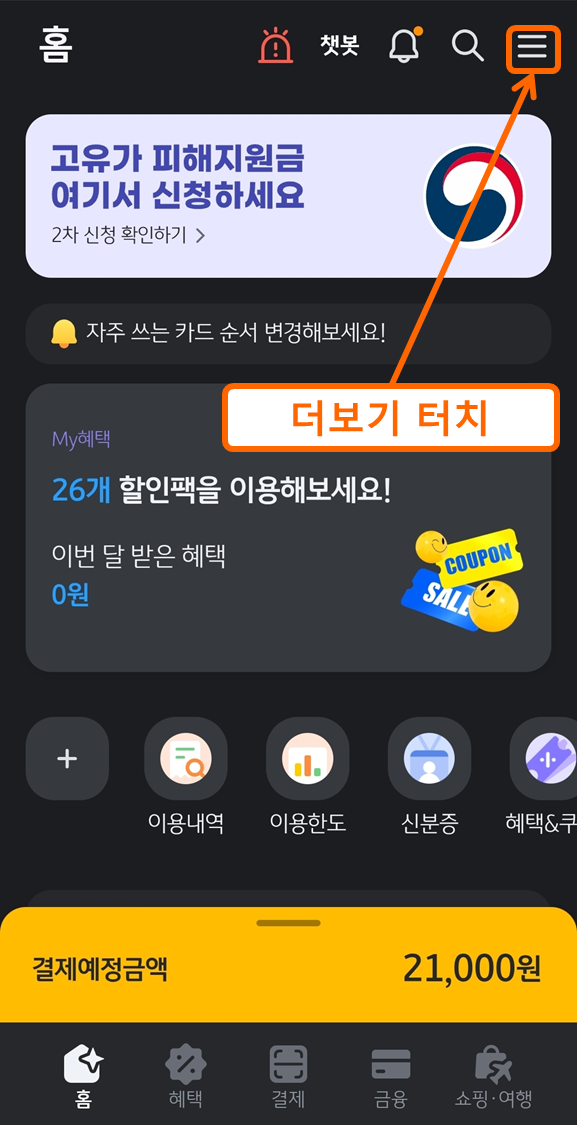


KB pay 앱에 들어가 준다.
더 보기 항목을 터치해 메뉴로 들어간다.
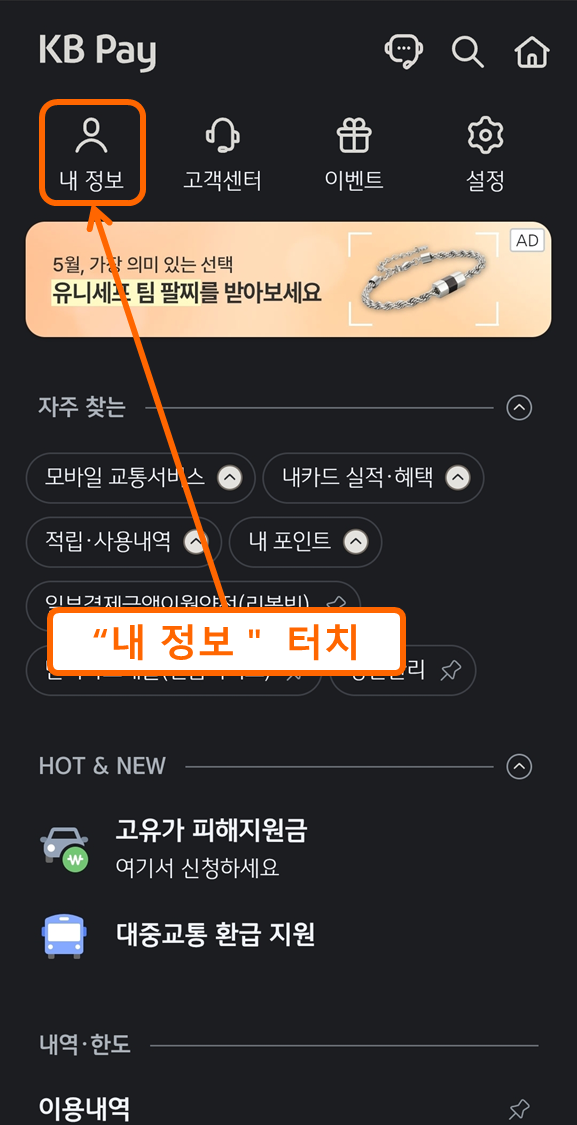
내 정보를 터치해 준다.
내 정보 항목에서 내리다 보면 주소지라는 항목이 있는데 여기서
빌링어드레스(영문주소)를 확인이 가능하다.
보통은 등록이 되어있지 않으니 수정 버튼을 눌러 등록해 주면 된다
어떻게 입력해야 할지 모르겠다면 아래에 영문주소 변환 링크를 달아놓았으니 참고하길 바란다.
https://search.naver.com/search.naver?query=%EC%98%81%EB%AC%B8%EC%A3%BC%EC%86%8C%EB%B3%80%ED%99%98
영문주소변환 : 네이버 검색
'영문주소변환'의 네이버 검색 결과입니다.
search.naver.com
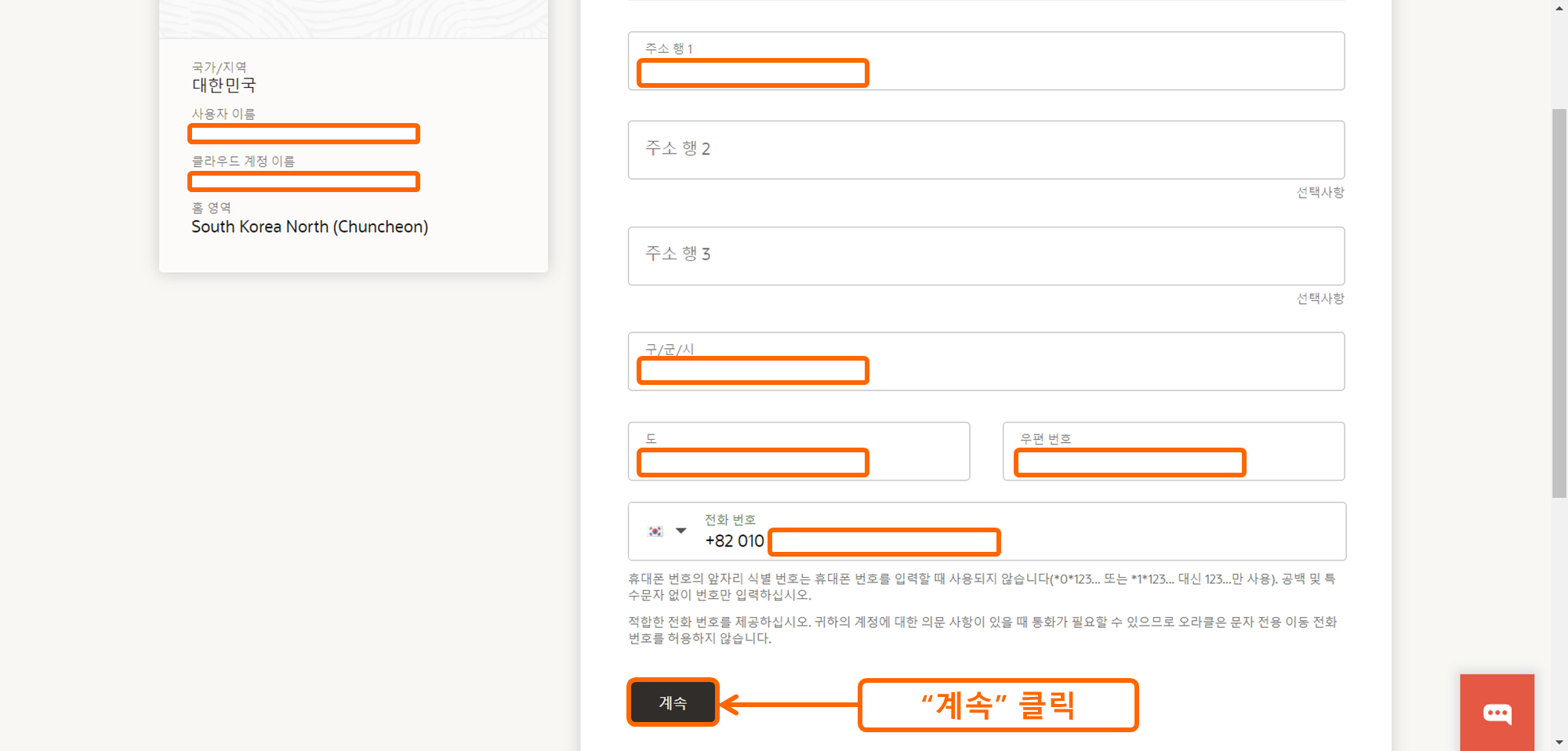
주소 입력을 다했다면 계속 버튼을 눌러 다음으로 진행해 주자.
2-f. 카드 정보 입력 - (지급 검증 방법 추가)
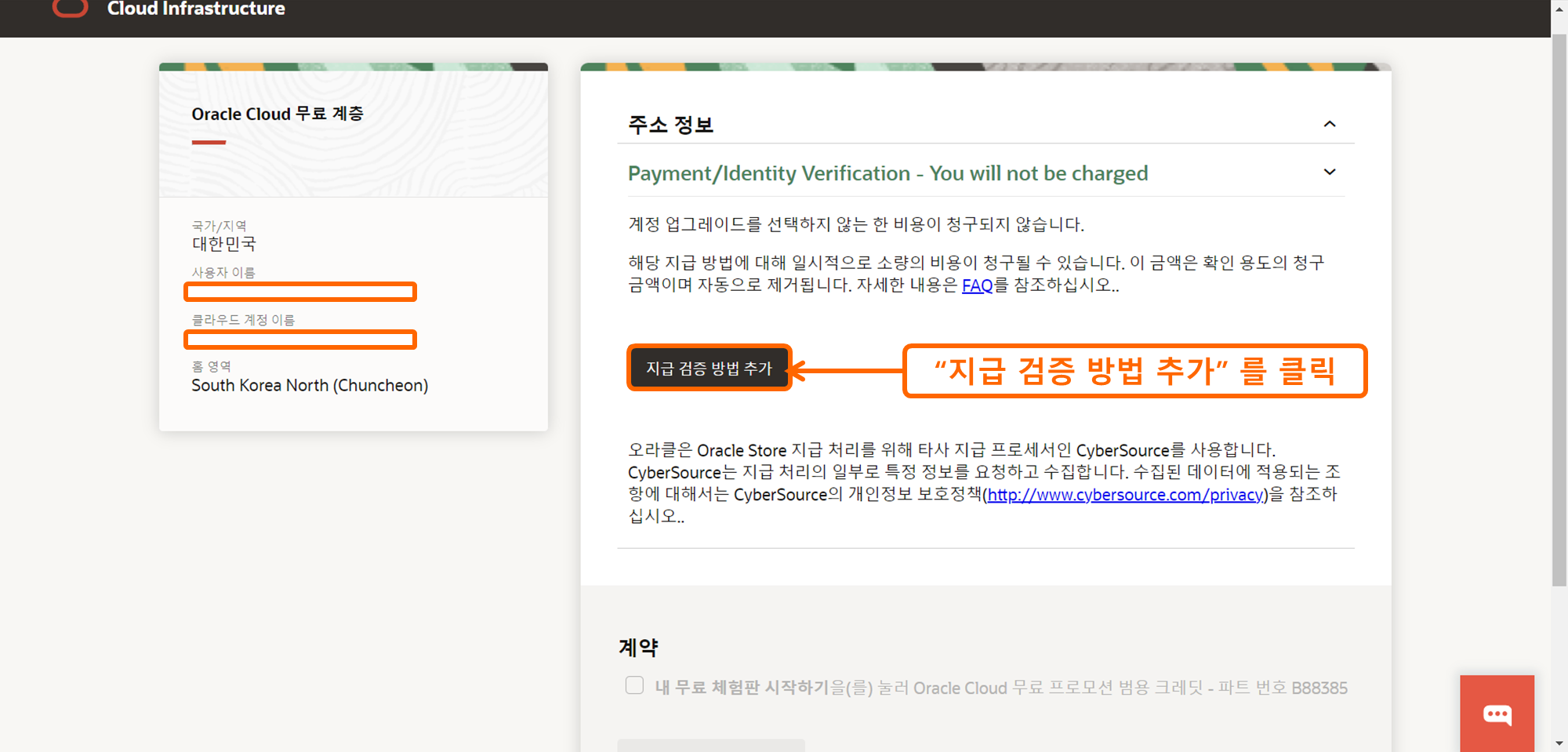
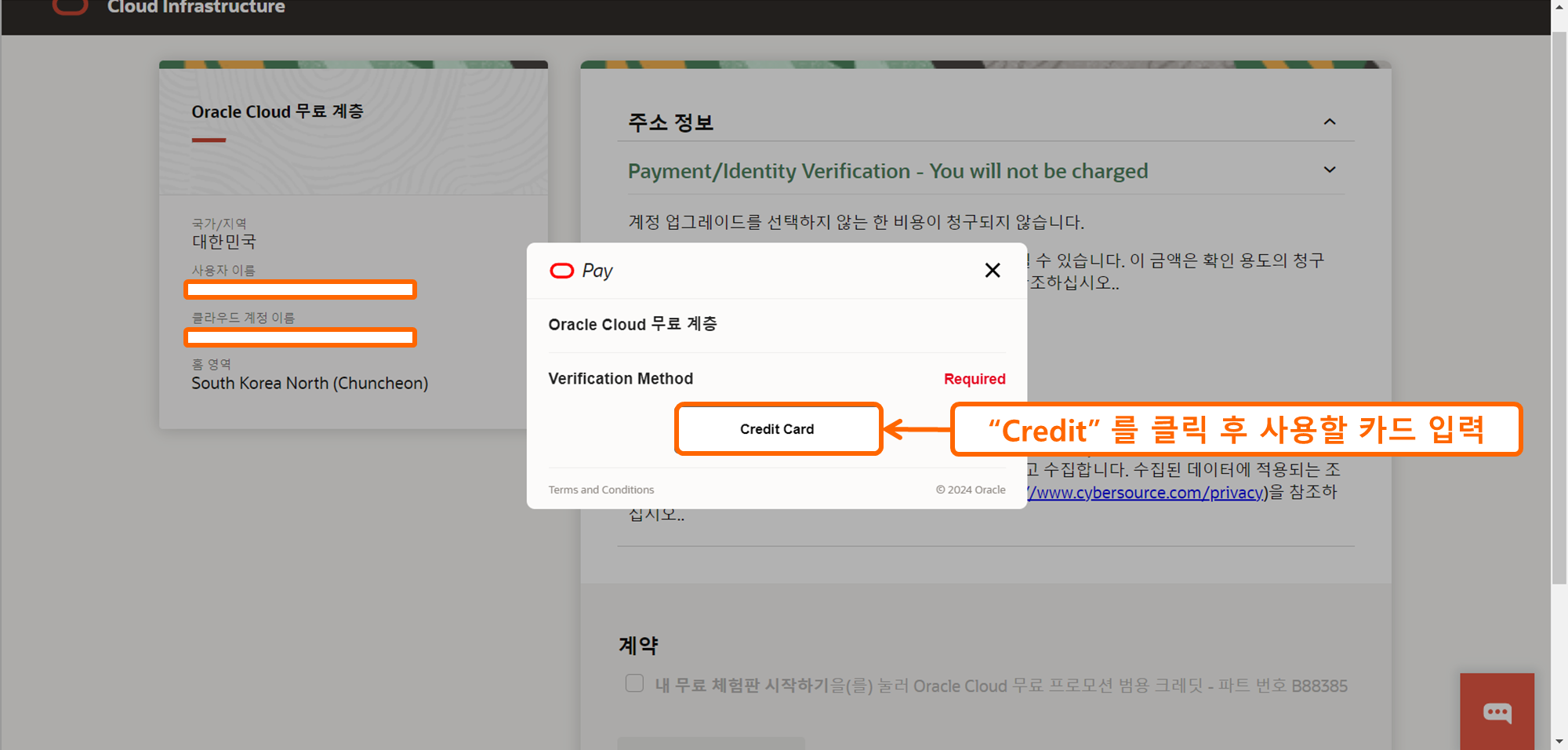
이제 카드 정보를 입력할 차례다. 지급 검증 방법 추가 버튼을 클릭 후, Credit Card 버튼을 눌러 사용할 카드의 정보를 입력해 준다.
단, 사용할 카드는 마스터카드나 Visa 카드 등 해외결제가 가능한 카드여야 하며, 해외결제가 막히지 않은 상태(여야 한다.
또한, 체크카드는 종종 실패하는 경우가 있으니 웬만하면 신용카드로 신청하는 것이 좋다.

카드 정보 입력을 완료하면 테스트용 출금(출금 금액은 대략 1달러가량)이 이루어지며 Thank you와 같은 창을 볼 수 있다

이제 무료 체험판 시작하기를 눌러 시작해 보도록 하자.
계정 생성 창이 뜬 뒤, 어느 정도 기다리면 로그인 페이지로 이동이 될 것이다.
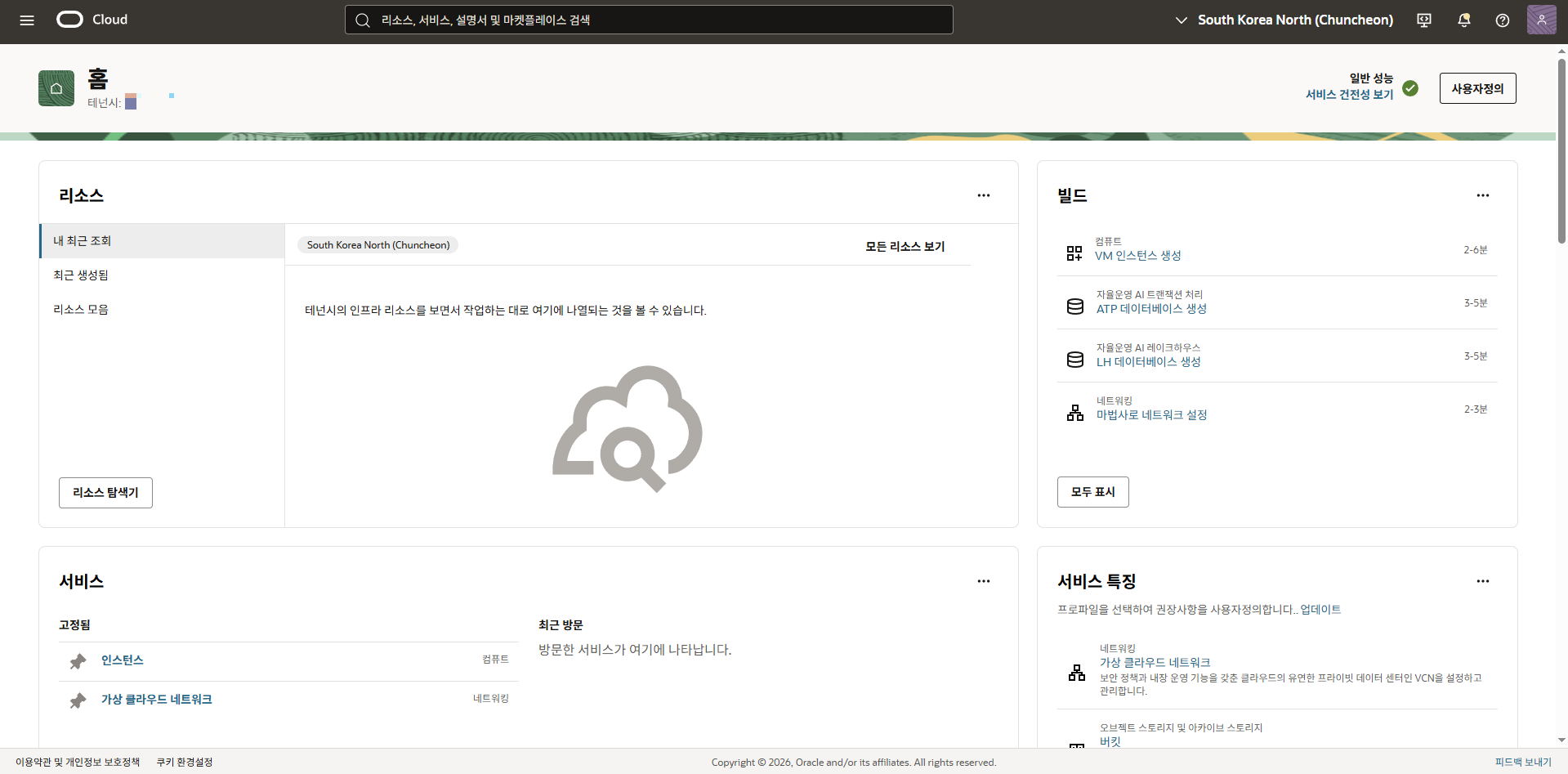
가입에 사용한 계정이름과, 이메일, 비밀번호를 사용해 로그인해 주면 된다.
그럼 위와 같이 OCI 콘솔에 문제없이 접속이 가능하다.
3. 실패 후기.. 및 원인 분석

위 이미지와 같이 트랜잭션 오류가 뜬다며 안 되는 경우가 종종 있다.
사람마다 다른데, 아무런 이유 없이 이렇게 안 되는 경우도 있고, 이전에 이야기했듯이 카드사의 정보랑 기입한 정보가 일치하지 않아서 나오는 경우도 있다.

최후의 경우에는 Live chat을 사용하면 해결이 된다곤 하는데.. 나의 경우엔 크게 도움이 되지 않았다..
Live Chat으로 문의를 하였더니 어떤 이메일을 가르쳐주며 여기에다 문의하라고 해서 하였더니
대다수의 다른 사람들과 같이 위와 같은 답변을 받았다.
혹시나 다른 사람들을 위해 Live Chat 링크를 남겨놓겠다.
https://store-oracle.custhelp.com/app/chat/chat_launch
Live Chat
store-oracle.custhelp.com
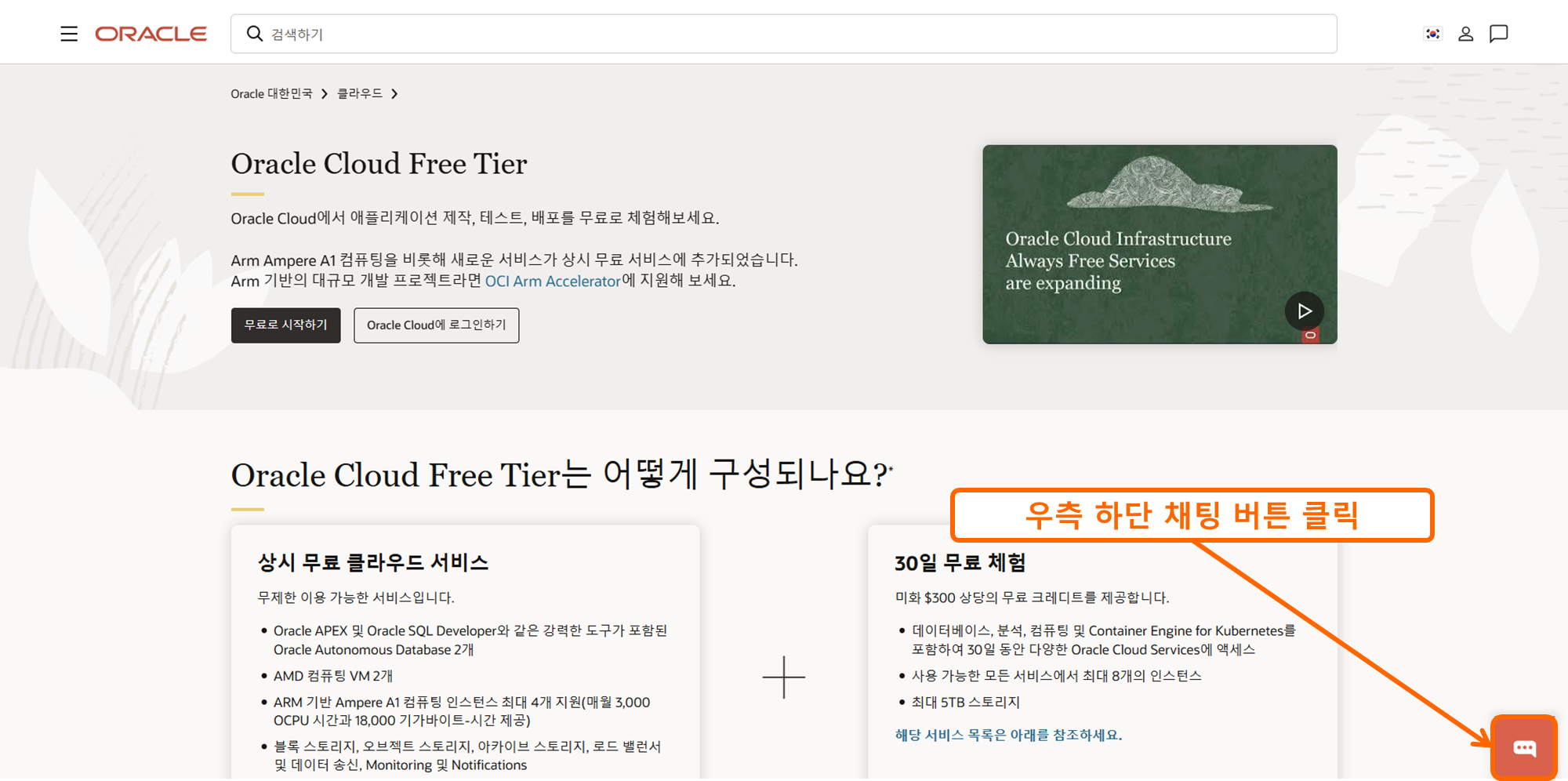

또 나머지 하나는 오라클 홈페이지 하단에서 클릭하는 라이브 챗이다.
우측 하단의 채팅 버튼을 클릭하면 영업 팀과 채팅/ Cloud support 채팅이 뜨는데 여기서도 문의가 가능하기는 하다.
해당 현상의 원인은 아직도 잘 모르겠다..
당시 크롬에서 개발자도구를 켜서 network항목에서 어떤 오류 때문에 생긴 건지 확인해 보았지만, 첨 보는 오류가 있었을 뿐이다.
{
  "paymentGatewayAuthDecision" : "REJECT",
  "paymentGatewayAuthReasonCode" : "481",
  "paymentGatewayAuthAVSCode" : "M",
  "paymentGatewayTopDecisionManagerActiveRule" : "CSDM000"
}
위와 같은 내용이 응답으로 왔다는 것만 확인이 가능했다...(network에서 error표시된 항목을 클릭했을 때)
Cybersource 관련 공식 문서( https://docs.oracle.com/cd/E62114_01/oroms/pdf/5/cws_help/SO04_16CYB.htm )를 찾아서 확인해 보았다.
AuthAVS코드가 M인 경우 카드사의 정보와 내가 입력한 정보가 일치한다고 한다.
왜 이러한 오류가 떴는가 찾아보기 위해 481 코드로 문서를 검색해 보니 다 정보가 일치하더라도 내부적으로 해당 건이 Decision Manager에 의해 특정 위험 심사 규칙에 걸린 경우 일어난다고 한다...
(지속된 시도 횟수, 이메일주소, IP, 기기정도, 과거 패턴 등등을 모두 종합해서 점수를 매기는 구조)
해당 문서에서 설명하기를 이렇게 481 코드가 뜬다면 해당 카드론 더 이상 가입이 어렵고 새로운 카드로 시도해야 한다고 한다.
얻은 결과를 바탕으로 추후 재가입 시도를 위해 카드 재발급받고, 가입에 실패하면 쿠키를 싹 다 제거하고 클린 한 상태에서 시도하고 몇 번 실패하면 바로 다시 시도하지 말고 하루 있다 나중에 시도하는 방식으로 접근하였더니 결국 가입에 성공하기는 했다.
4. 참조
https://docs.oracle.com/cd/E62114_01/oroms/pdf/5/cws_help/SO04_16CYB.htm
Cybersource Point-to-Point Integration
2. If the Communication type field for the service bureau is Payment Link, CWSerenade creates the deposit request: • If the deposit is a debit to the credit card, CWSerenade sends a Cybersource Debit Deposit Request (ccCaptureService) XML Message to Cybe
docs.oracle.com
https://sehwan93.github.io/oracle/2021-08-02-oracleCloud/
[Oracle 클라우드] 오라클 클라우드 가입 오류 해결 방법 (트랜잭션 을 처리하는 중 오류 발생)
오라클 클라우드 가입 중트랜잭션 을 처리하는 중 오류 발생
sehwan93.github.io
'개발' 카테고리의 다른 글
| [Docker] Windows에 도커 Desktop 설치하기 (0) | 2026.05.26 |
|---|---|
| [우분투] 별도 설치없이 CPU 클럭(frequency) 조절하기 - cpupower (0) | 2026.05.11 |
| [Ventoy]Ventoy 설치 및 부팅 디스크 만들기 (2) | 2025.07.27 |
| [가상머신]VMware Workstation Pro 설치하기 (13) | 2025.07.17 |
| [자격증]3D프린터운용기능사 소개, 준비과정 및 합격 후기 (20) | 2025.07.07 |


