개발 환경을 세팅하다보면 프레임워크, 데이터베이스 등 필요한 프로그램들을 설치해야 하는 경우가 많습니다.
예전에는 이러한 프로그램들을 전부 직접 컴퓨터에 설치해서 사용했었는데 시간이 지나면서 큰 문제가 생기곤 했습니다.
프로젝트마다 필요한 버전도 다르고, 설정 파일도 다르다보니 컴퓨터에 여러 버전의 프로그램들과 설정 파일들이 섞이게 되었습니다. 이로 인해 어느 순간부터는 개발환경을 관리하기가 꽤나 어려워졌고 매번 컴퓨터를 초기화하거나 전부 삭제 후 재설치 하는 일이 종종 있곤 했습니다.
그래서 이러한 문제를 막고 개발환경을 조금 더 쉽게 관리할 방법이 없을까 여러가지 방법을 알아보았습니다.(nvm, pyenv.. 등)
위 도구들로도 버전 관리가 가능했지만 프로젝트에 필요한 요소나 일부 설정을 로컬에 의존한다는 점이 큰 문제였고 팀원끼리 프로젝트를 진행하는데 가장 큰 애로사항이었습니다.
Docker는 프로젝트 실행에 필요한 환경을 Dockerfile이나 docker-compose.yml 같은 프로젝트 안의 설정 파일로 따로 정리할 수 있습니다. 게다가 프로젝트 실행 환경 자체를 분리해서 관리할 수 있다는 점에서 단순한 버전 관리도구와 달리 더 적합한 도구로 느껴졌습니다.
이번 글에서는 도커가 무엇인지 간단히 보고 Windows 환경에서 Docker를 설치하는 과정까지 알아보도록 하겠습니다.
1. 도커란?
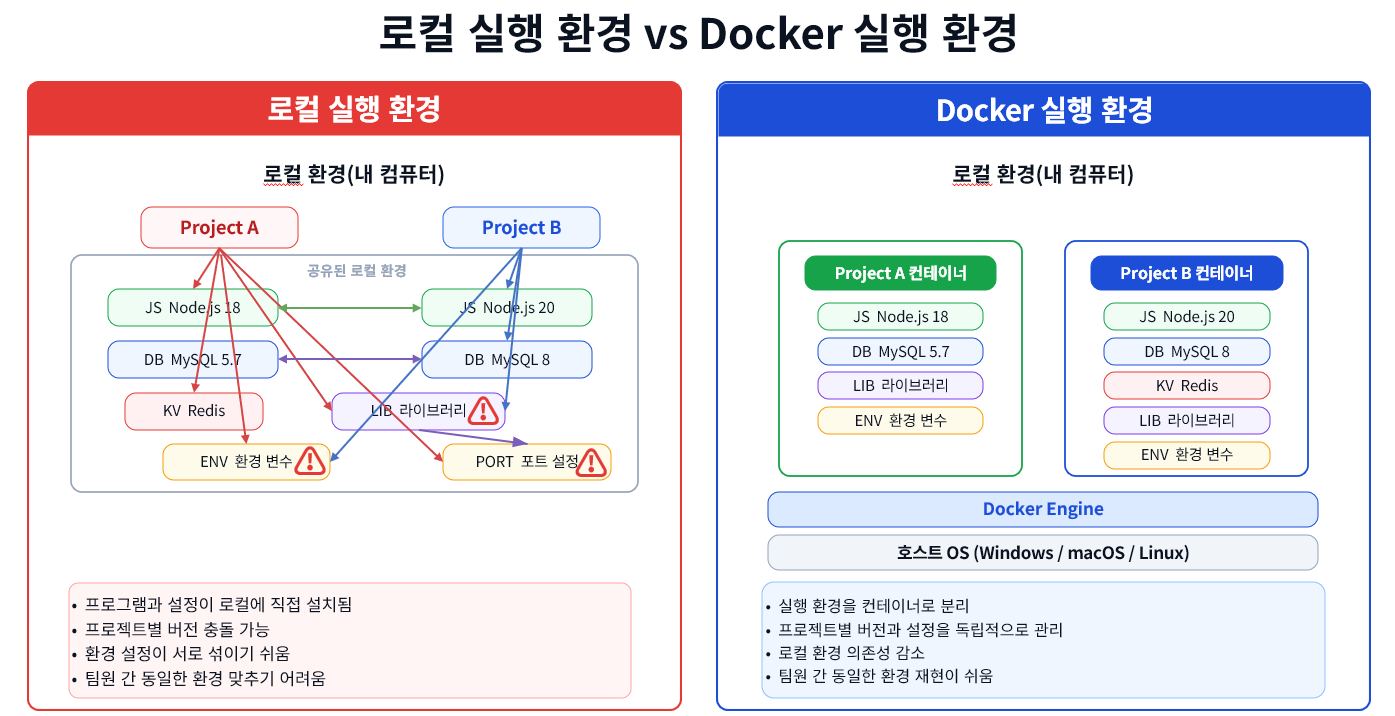
간단하게 이야기하자면 도커는 애플리케이션을 실행하는 데 필요한 환경을 하나로 묶어서 실행할 수 있게 해주는 도구입니다.
보통 어떠한 프로젝트를 실행하기 위해 Node.js, MySQL, 그리고 기타 라이브러리 등이 필요하다면 이런 프로그램들을 미리 컴퓨터에 맞게 따로 직접 설치해야만 했습니다.
하지만 Docker를 사용하면 이 실행 환경을 컨테이너라는 독립된 공간 안에 구성할 수 있습니다.
컨테이너는 내 컴퓨터의 로컬 환경과 분리되어 실행되기 때문에 프로젝트마다 필요한 버전이나 설정이 달라도 영향을 덜 받게 됩니다.
즉, 프로젝트 실행에 필요한 환경을 내 컴퓨터에 직접 설치된 프로그램이나 설정에 덜 의존하게 됩니다.
혹시 도커가 잘 이해가 되지 않으실 분들을 위해 아래와같은 이미지를 준비해보았습니다.
2. 도커 설치하기
2-a. 도커 설치 파일 내려받기
도커 설치 파일을 아래 링크( https://www.docker.com/ )에 들어가서 다운로드 받습니다.
Docker: Accelerated Container Application Development
Docker is a platform designed to help developers build, share, and run container applications. We handle the tedious setup, so you can focus on the code.
www.docker.com
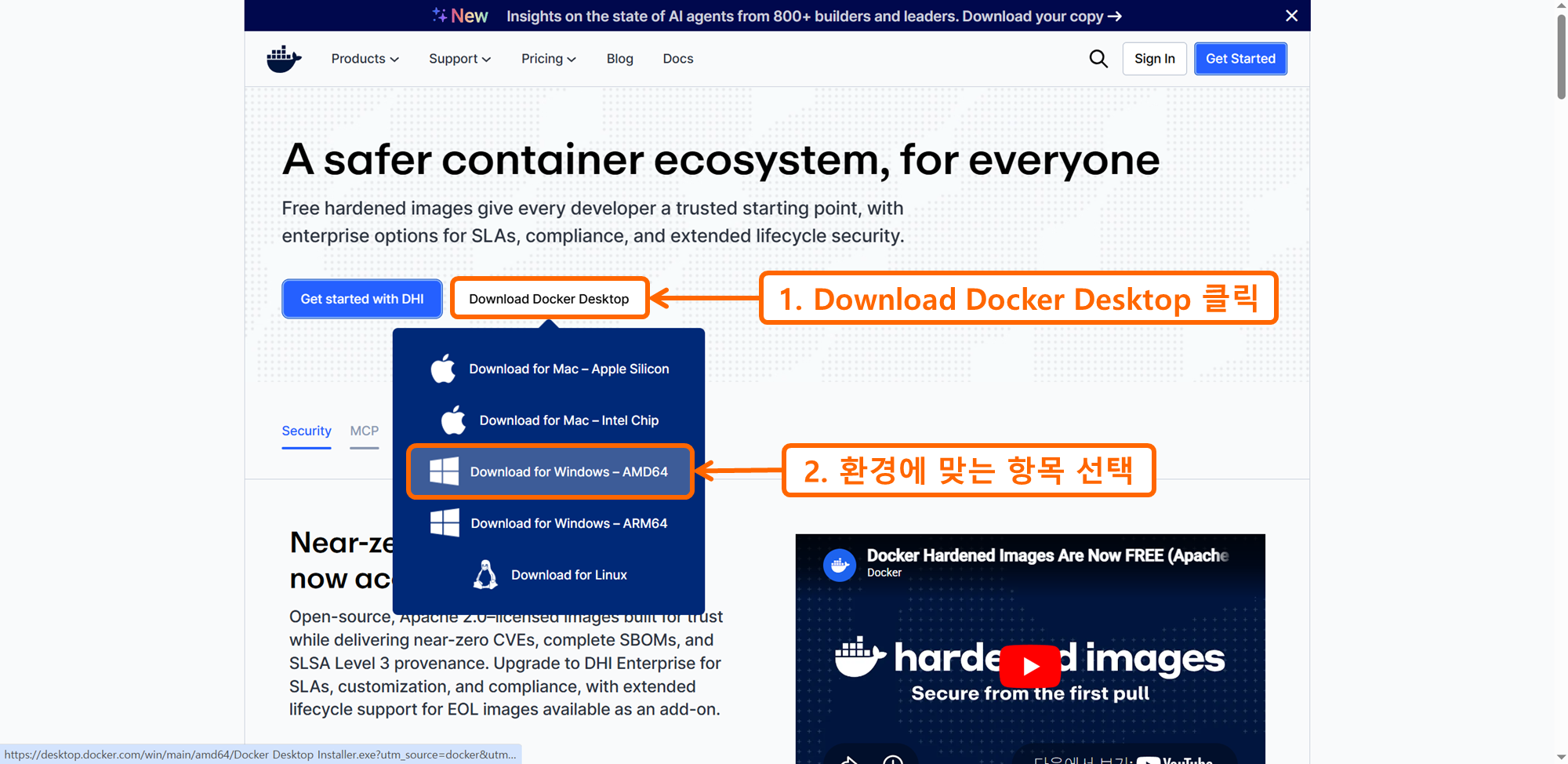
링크에 들어가면 위 이미지와 같은 창이 뜰텐데, Download docker desktop을 클릭해 내 컴퓨터 환경과 맞는 항목을 클릭해 설치 파일을 다운받아줍니다.
2-b. 도커 설치 옵션 설정

설치 파일이 다운로드가 다 끝났다면, 다운로드 받은 파일을 실행해 줍니다.
실행하면 위와 같은 이미지가 뜰텐데, 해당하는 사항에 체크 후 OK 버튼을 클릭해 진행해줍니다.
보통은 위 이미지와 그대로 둔 채로 실행하면 대체로 큰 문제가 없습니다.
각 항목별로 설명하자면, 모든 사용자(All users)(윈도우나 리눅스에서의 사용자 계정 모두에게 깔림)설치로 진행할지, 현재 로그인된 사용자(Per-user)로만 설치할지 선택하는 항목입니다.
Hyper-V 대신에 WSL 2를 사용할지 여부를 선택하는 옵션입니다.
Windows 컨테이너를 사용할지 안할지 선택하는 옵션입니다.
오래된 .NET 등 윈도우환경이 필수적인 프로그램들을 실행할 예정이라면 필요합니다.
보통은 크게 사용할 일이 없으므로 체크 안하셔도 무방합니다.
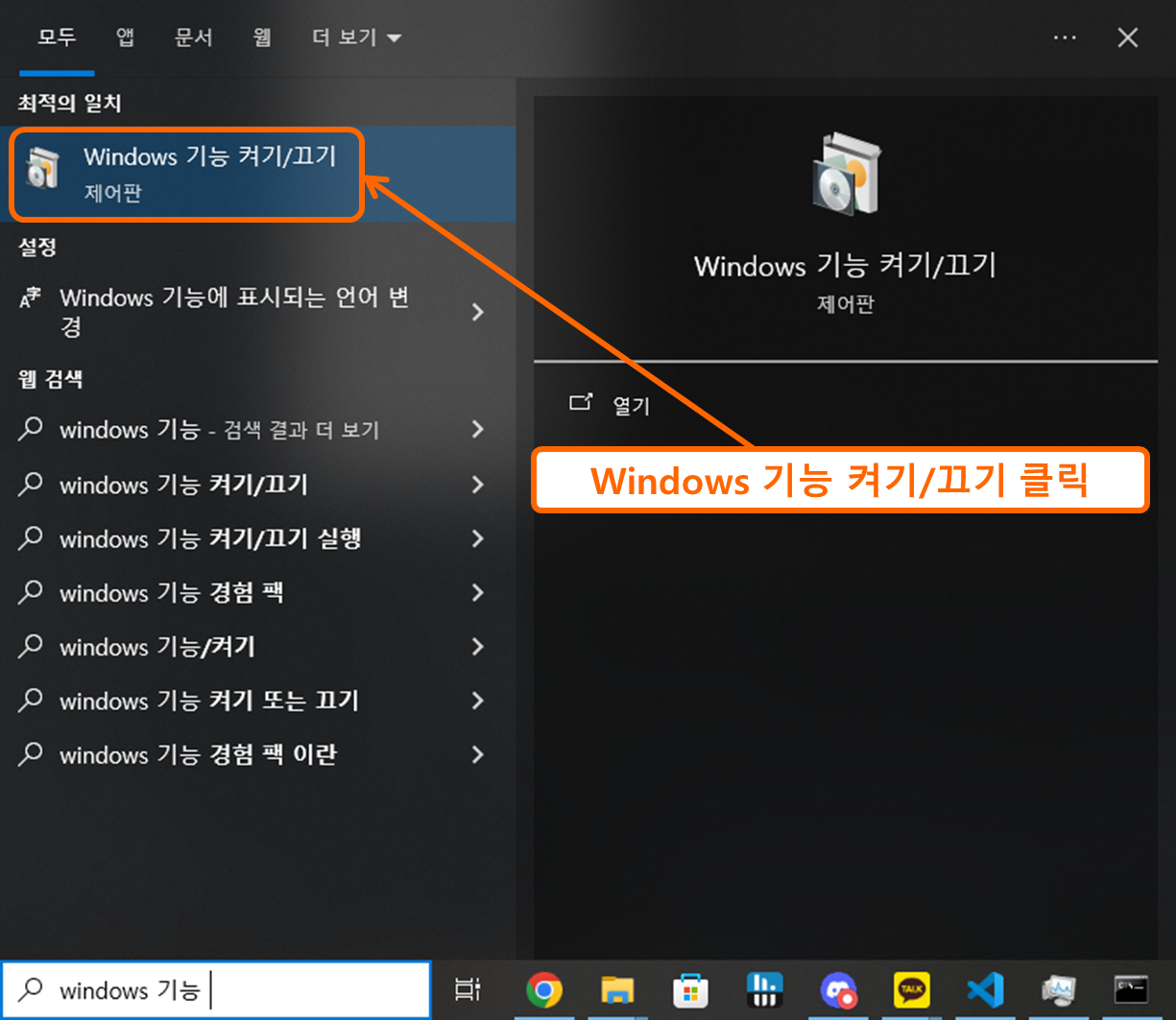
추가로, WSL2가 활성화 되어있지 않다면 아래와 같은 방법으로 활성화가 가능합니다.

2-c. 설치 기다리기 & 설치 완료 후 재부팅
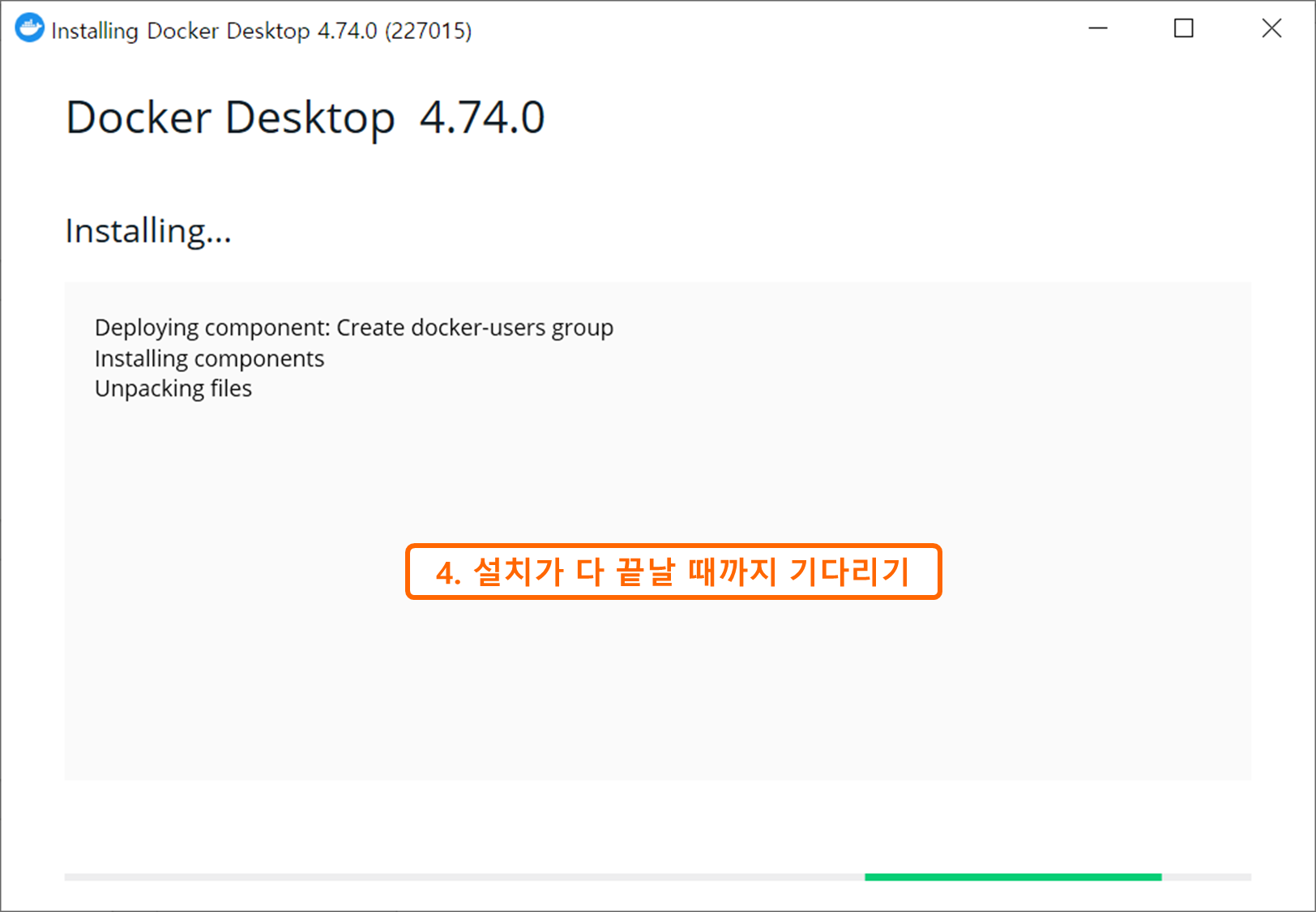
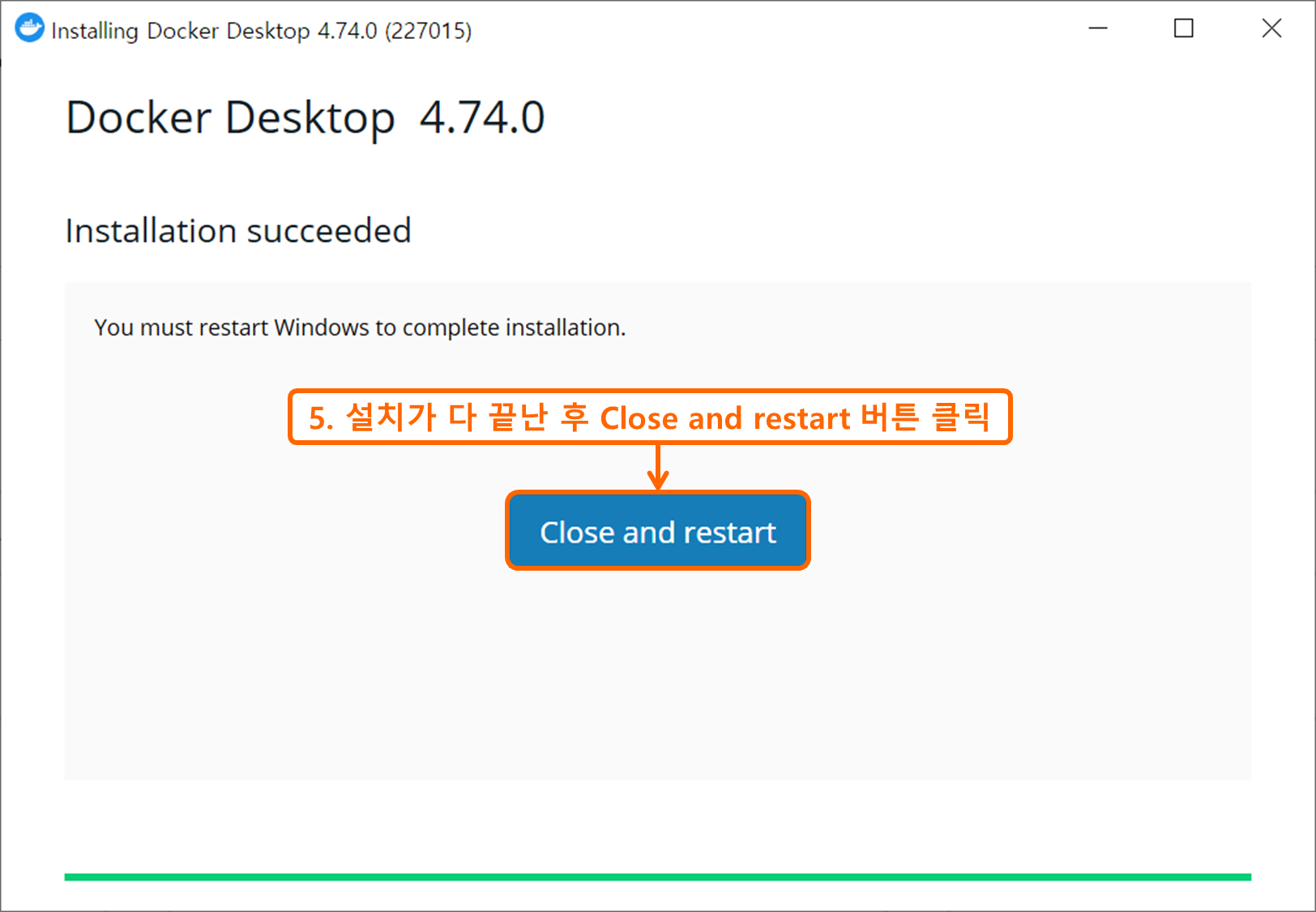
설치가 끝날 때 까지 기다려줍니다. 설치가 끝나면 Installation succeeded가 뜰텐데, Close and restart 버튼을 클릭해 재부팅해줍니다.
2-d. Docker 실행 후 약관 동의하기
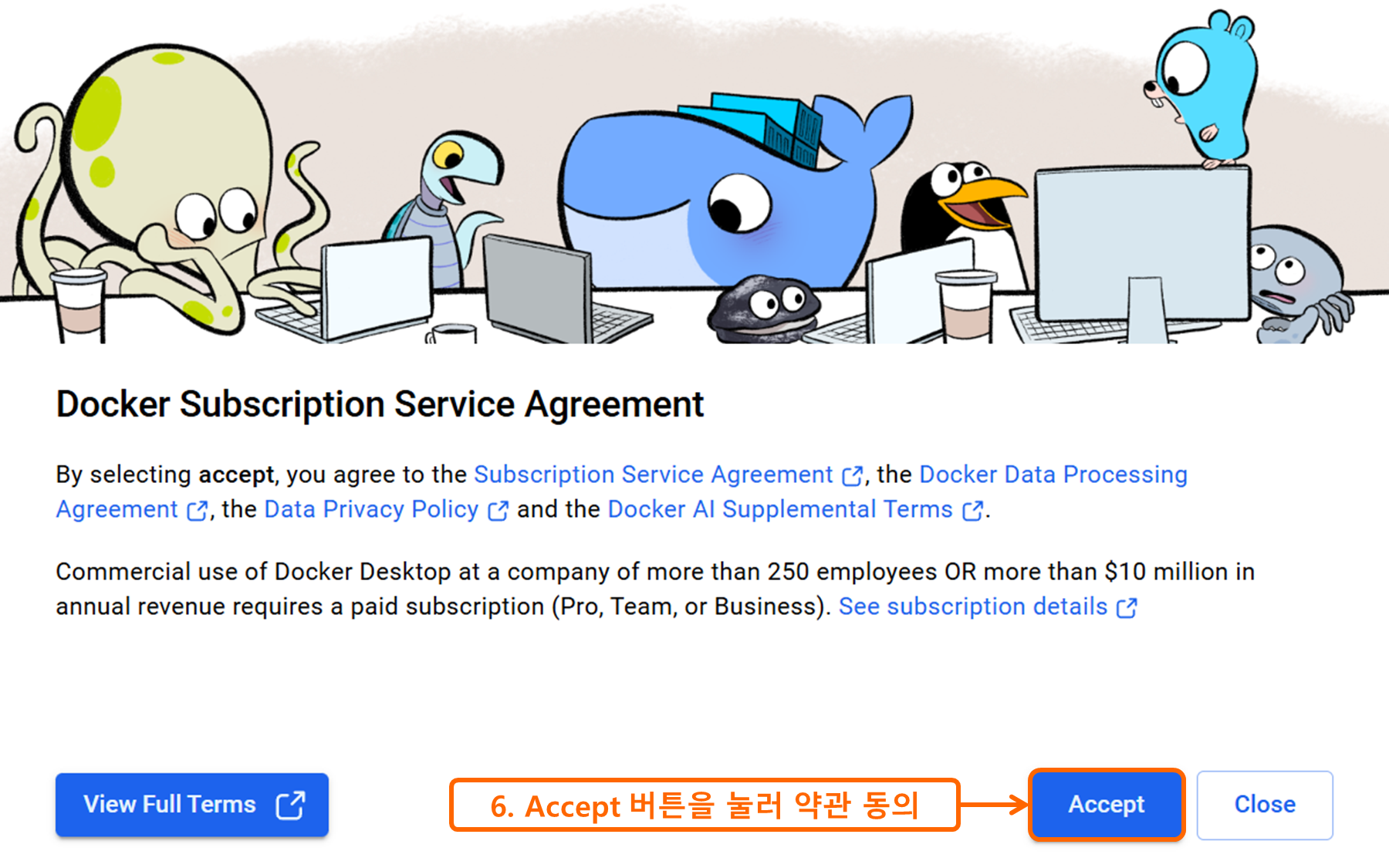
재부팅이 완료되었다면 도커를 실행해줍니다. 실행하면 위와 같은 약관 동의 화면이 뜰텐데 동의해줍니다.
2-e. 도커에 로그인하기
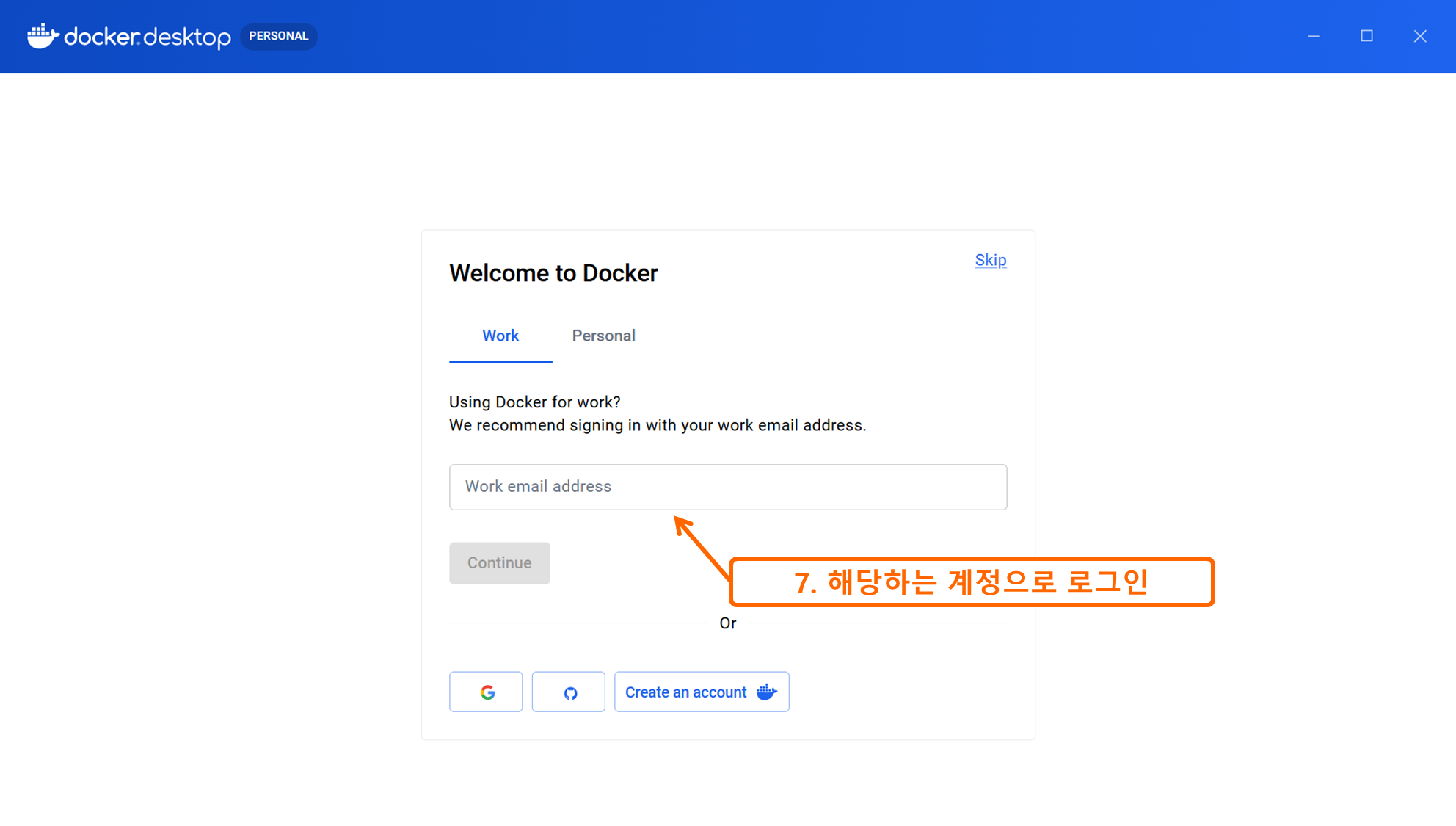

그럼 위 이미지처럼 로그인 창이 뜨는데 회사/개인 을 선택해주고 로그인을 해줍니다.
2-f. 설치완료
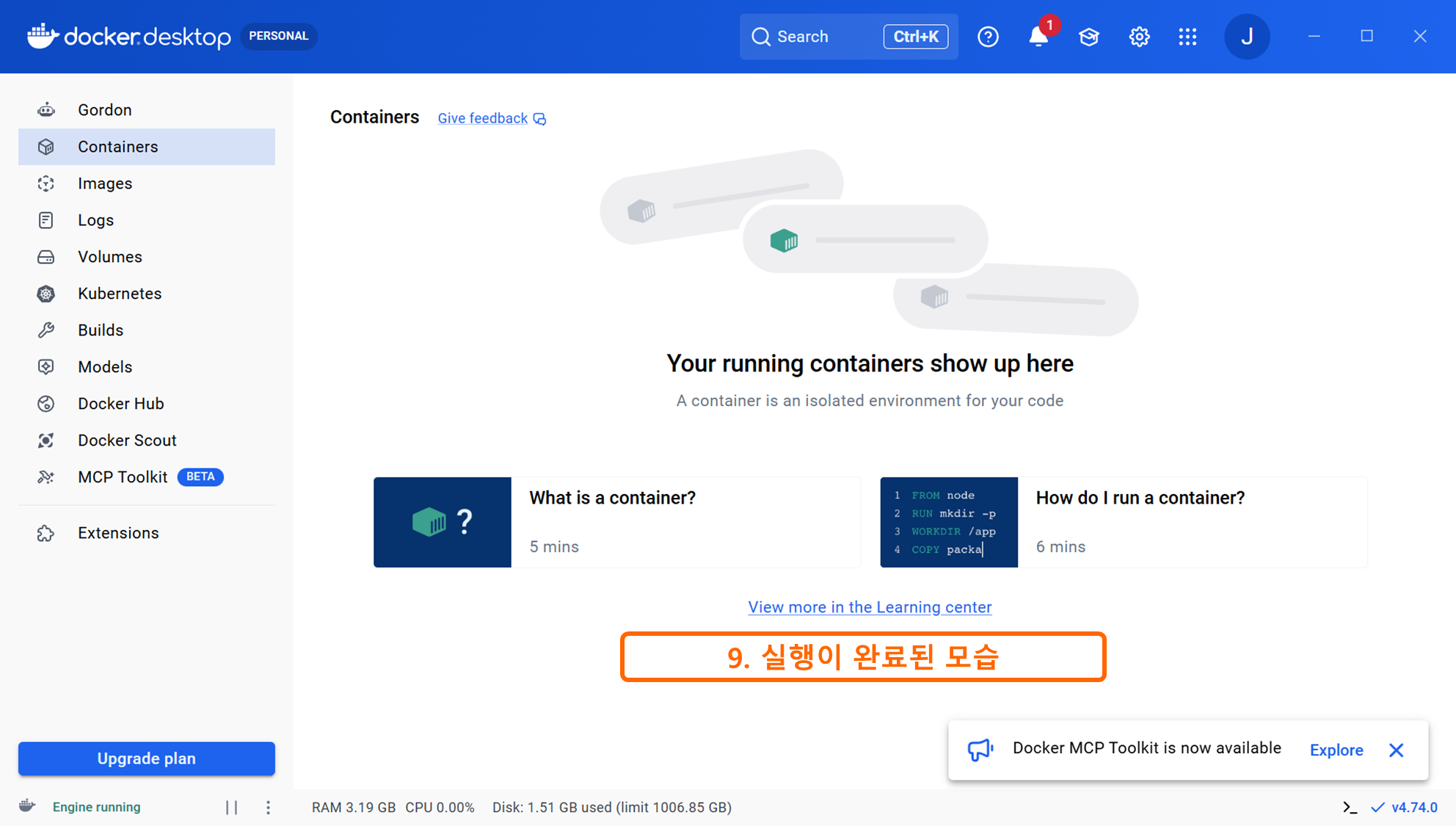
그럼 위 이미지와 같이 뜬다면 도커 설치 및 실행이 완료된 것입니다.
마지막으로 혹시 위 사항들에 관련해서 추가적으로 궁금한 사항이 있거나, 이해가 되지 않는 부분, 잘못된 사항이 있다면 언제든지 댓글로 달아주시면 감사하겠습니다!
3. 참조
Docker: Accelerated Container Application Development
Docker is a platform designed to help developers build, share, and run container applications. We handle the tedious setup, so you can focus on the code.
www.docker.com
'개발' 카테고리의 다른 글
| [OCI] 오라클 클라우드 가입하기 - 트랜잭션 오류.. 해결한 후기 (0) | 2026.05.21 |
|---|---|
| [우분투] 별도 설치없이 CPU 클럭(frequency) 조절하기 - cpupower (0) | 2026.05.11 |
| [Ventoy]Ventoy 설치 및 부팅 디스크 만들기 (2) | 2025.07.27 |
| [가상머신]VMware Workstation Pro 설치하기 (13) | 2025.07.17 |
| [자격증]3D프린터운용기능사 소개, 준비과정 및 합격 후기 (20) | 2025.07.07 |


