지난 번에는 오라클 클라우드 계정을 생성하는 과정에 대해 알아보았었습니다.
오늘은 생성한 계정을 바탕으로 오라클 인스턴스(서버)를 생성하고 접속까지 하는 방법에 다뤄보고자 합니다.
오라클 계정을 아직 만들지 못하신 분은 아래 링크를 참고해주시면 감사하겠습니다.
https://all4null.tistory.com/81
[OCI] 오라클 클라우드 가입하기 - 트랜잭션 오류.. 해결한 후기
요즘엔 직접 서버를 구매하고 세팅을 하지 않아도 서버 자원을 빌려주는 클라우드 서비스가 매우 많다. 여기서 서버라는 건 단순히 웹사이트나 블로그를 올리기 위한 공간만을 의미하는 것은
all4null.tistory.com
1. 오라클 인스턴스 만들기
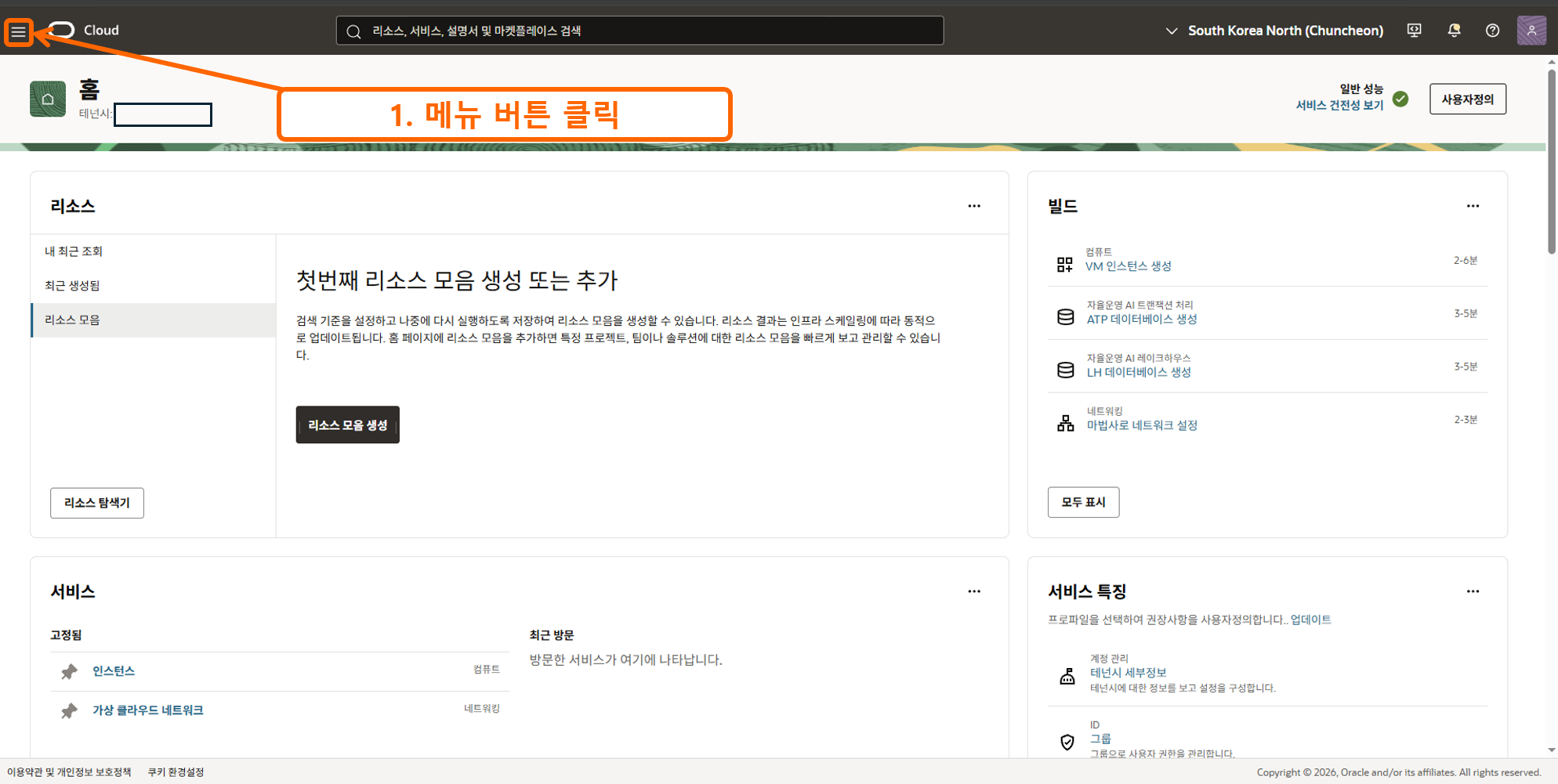
먼저, OCI에 로그인 해 OCI 콘솔로 진입해줍니다. 좌측 상단의 메뉴 버튼을 클릭해 줍니다.
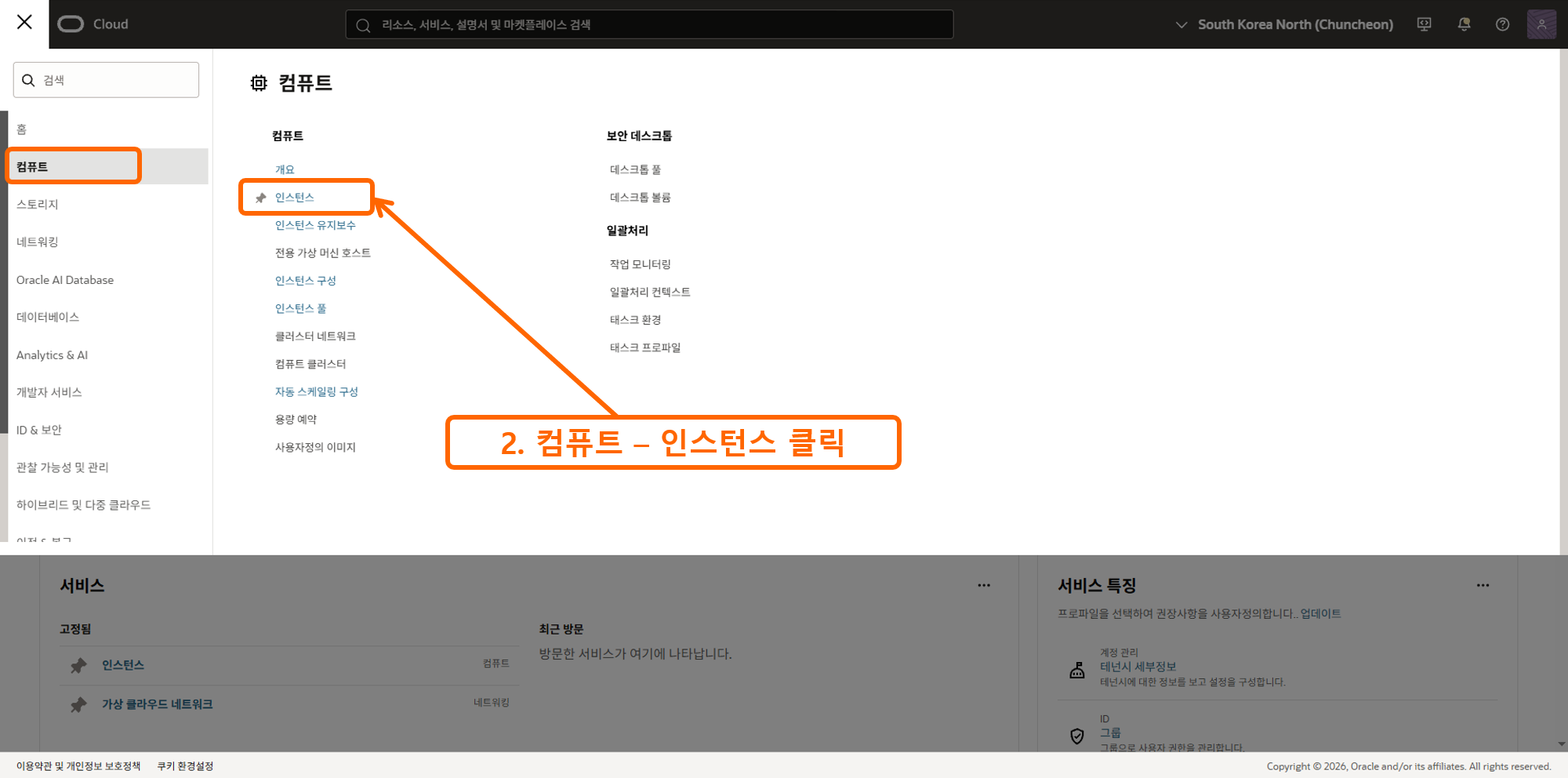
다음으로는 컴퓨트 - 인스턴스를 차례로 클릭해 인스턴스 화면으로 들어가줍니다.
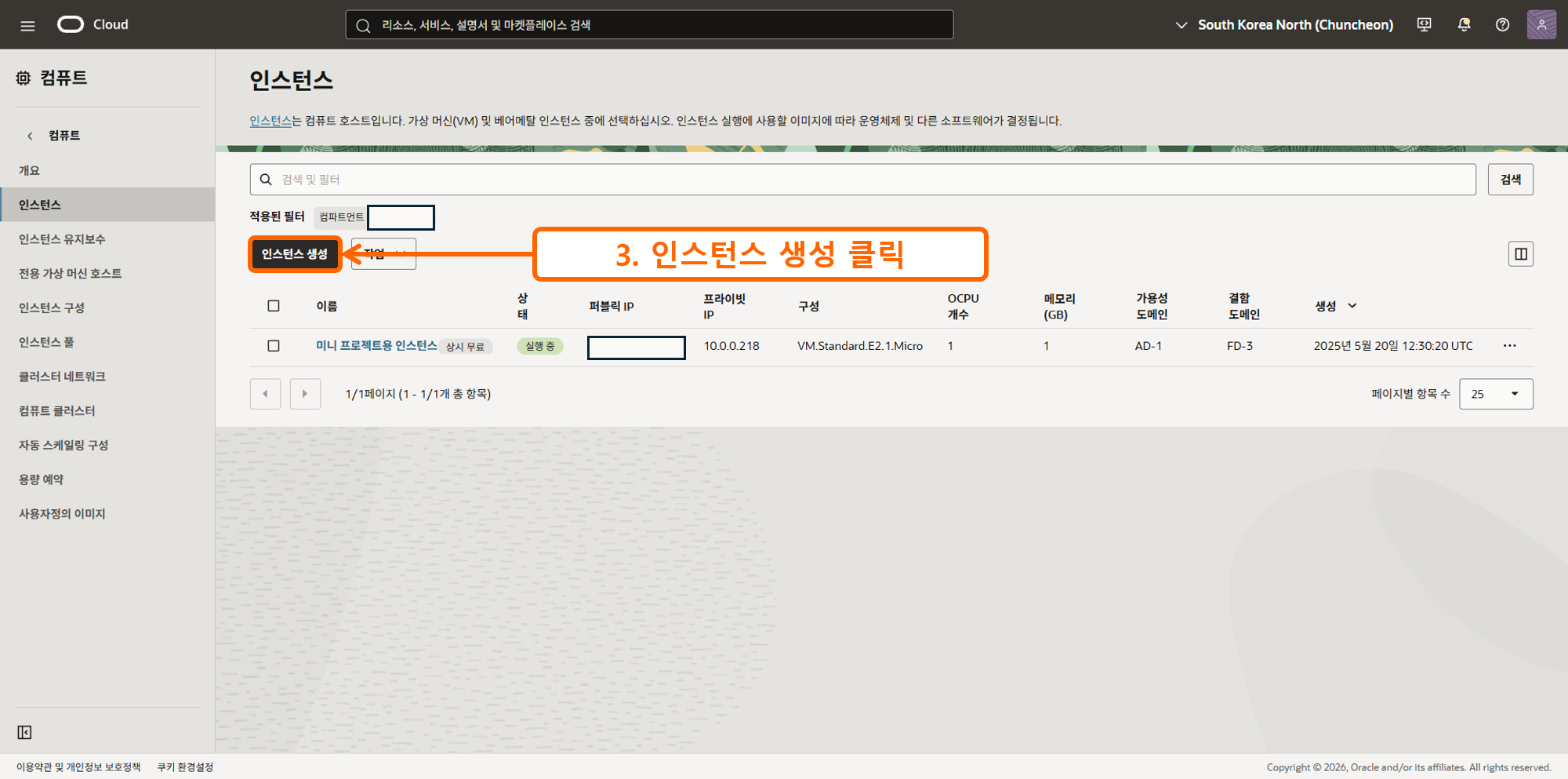
이후 인스턴스 생성 클릭을 눌러 인스턴스 생성 창으로 진입해줍니다
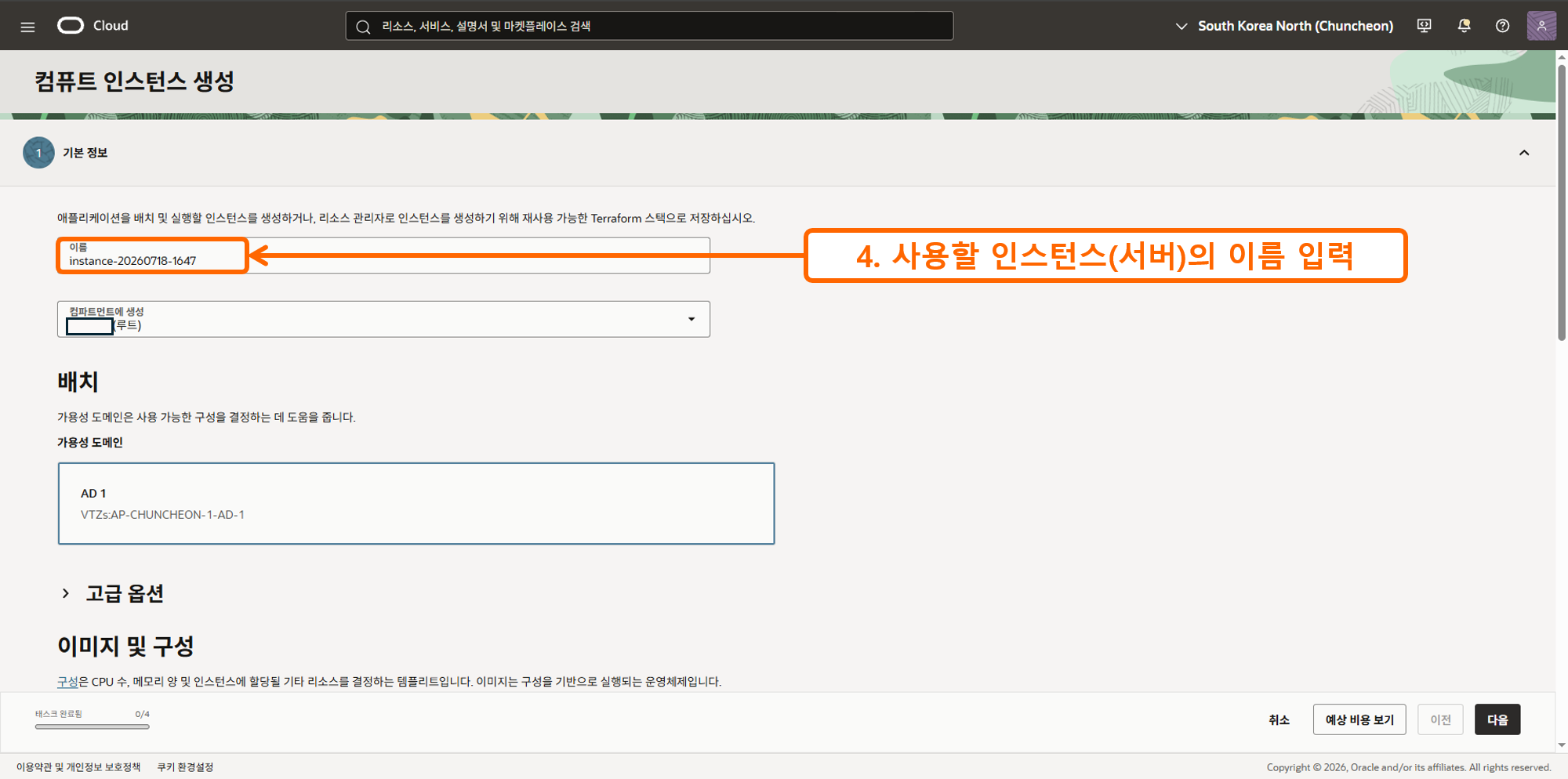
다음으로는 사용할 인스턴스의 이름을 입력해줍니다.
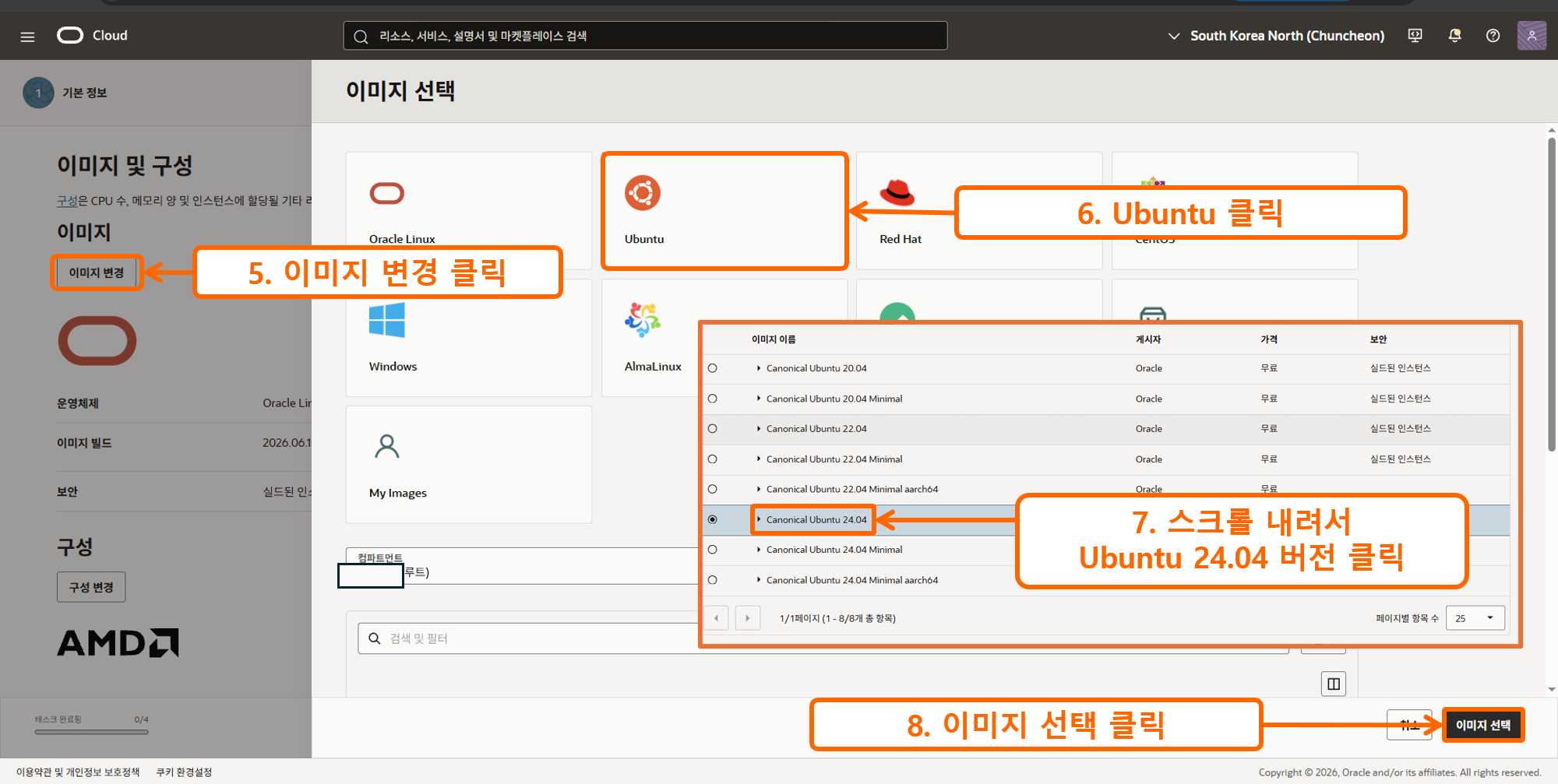
다음으로는 인스턴스에서 사용할 이미지(운영체제)를 선택하여 줍니다.
여기서 우분투를 선택하고 Ubnutu 24.04 버전을 선택해줍니다.
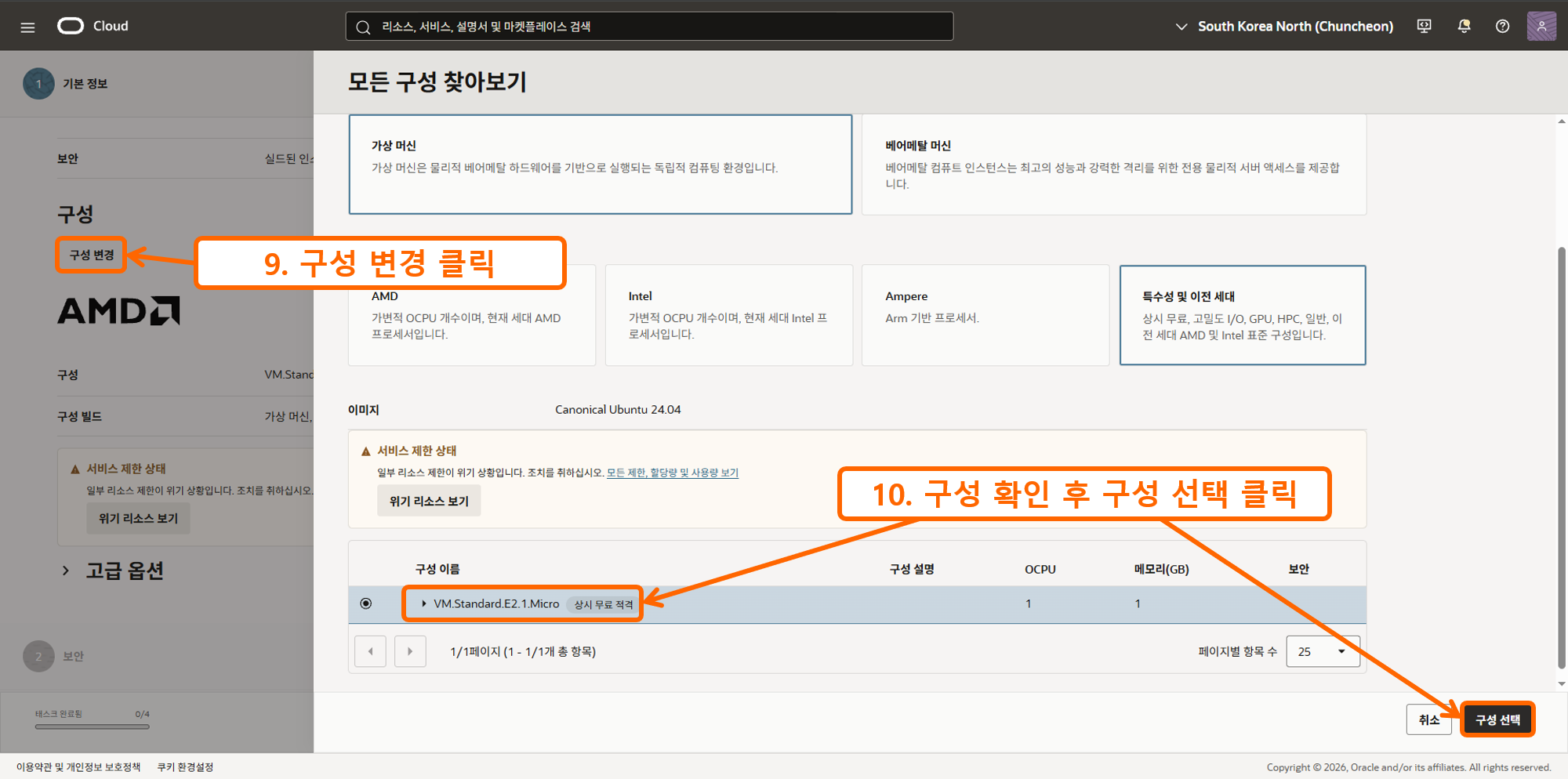
다음으로는 인스턴스의 구성(사양)을 선택해줄 차례입니다.
화면을 따라 E2 1 Micro 구성을 선택해줍니다.
(2026.07.18 기준) 인스턴스의 경우 무료 계정은 E2 1 Micro 인스턴스 2개, A1 인스턴스 2코어 12GB 사용이 가능합니다.
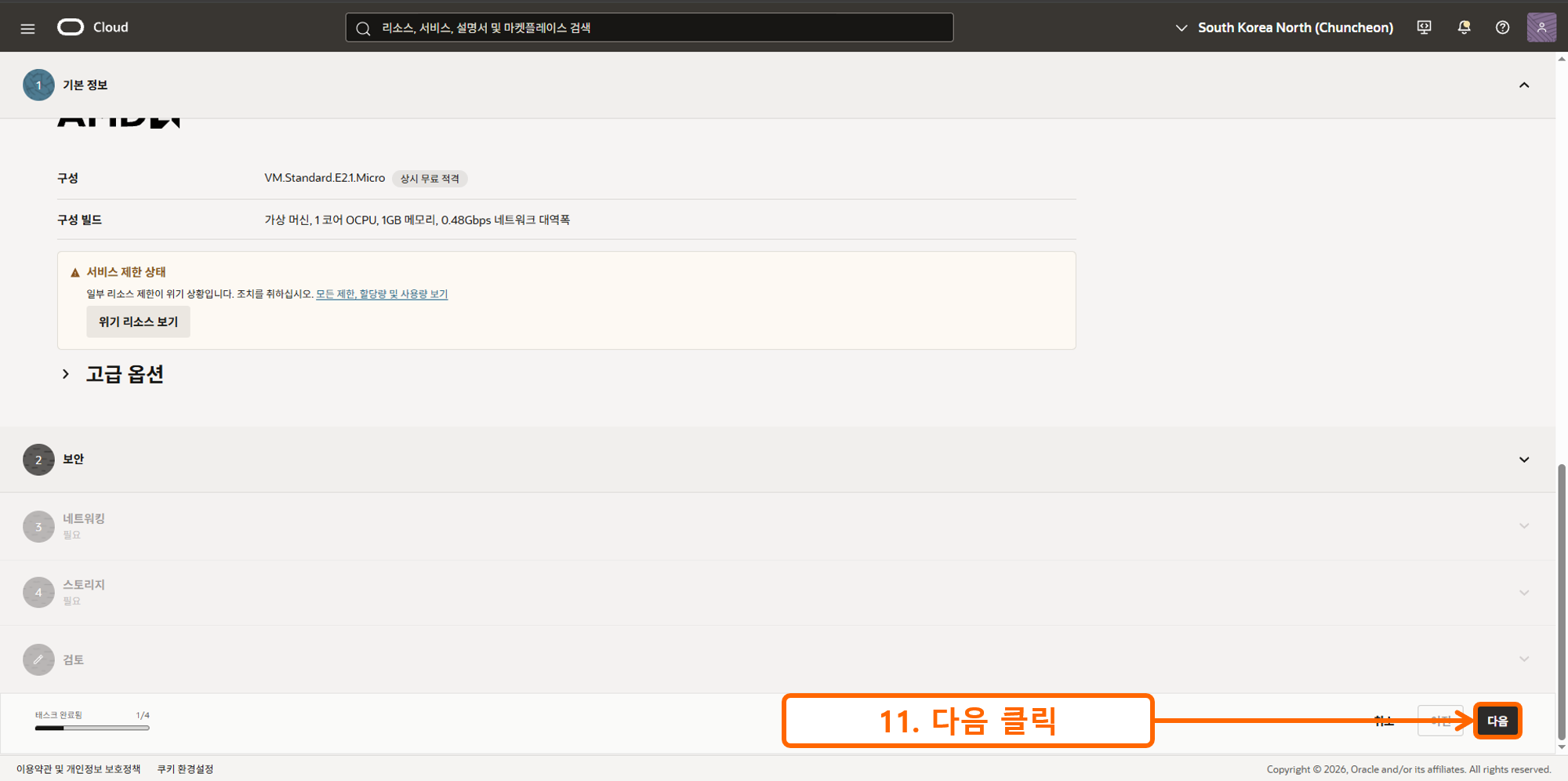
구성 선택이 끝났다면 다음을 눌러 진행해줍니다.
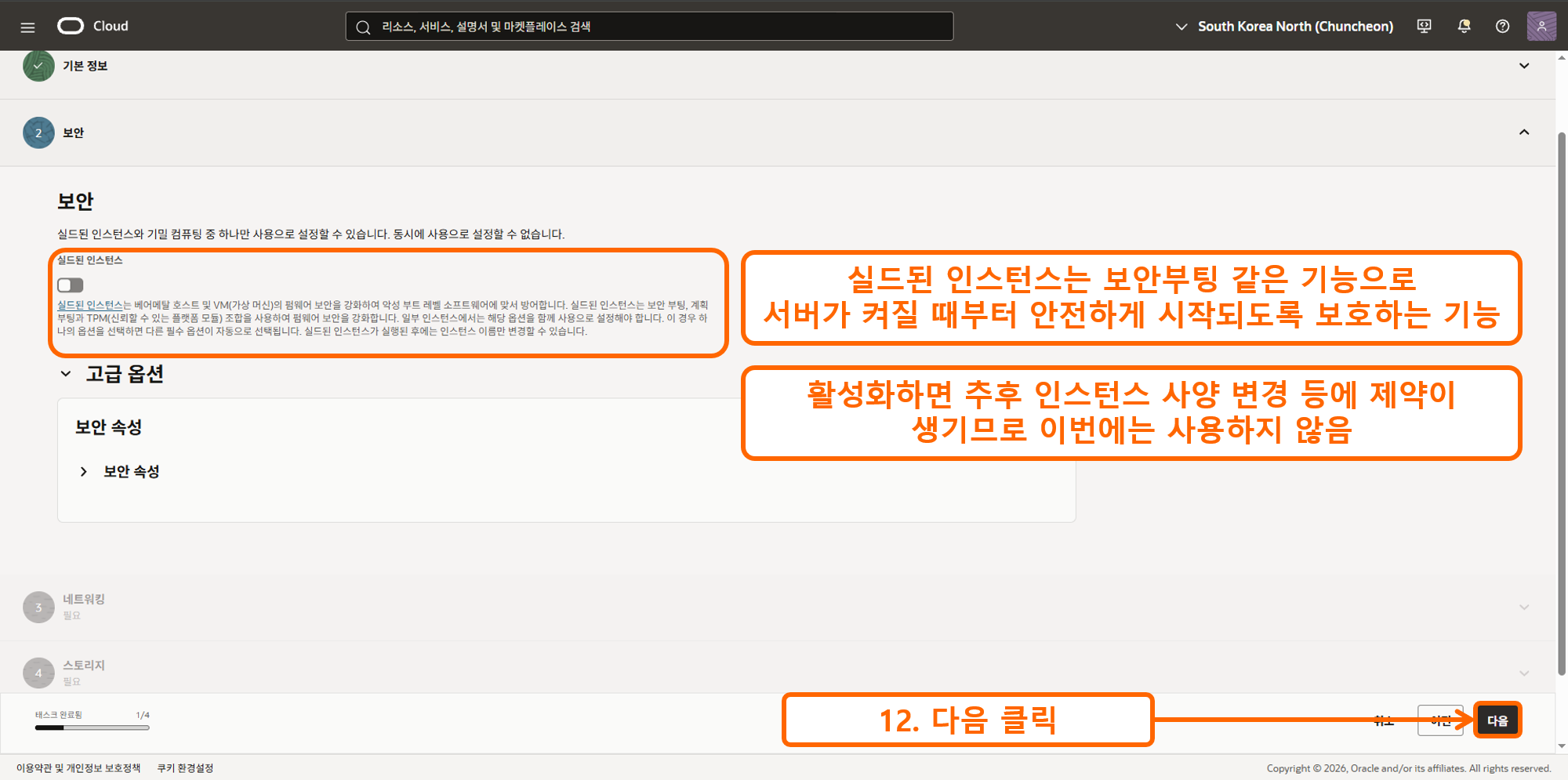
다음으로는 인스턴스 보안과 관련된 설정을 진행해줍니다.
실드된 인스턴스는 보안부팅과 같은 기능으로 서버가 켜질 때부터 안전하게 시작되도록 보호하는 기능이지만,
활성화 하면 추후 인스턴스 사양 변경이 불가한 문제가 있어 이번에는 끄고 진행하였습니다.

다음으로는 네트워크 설정을 해줄 차례입니다.
화면을 따라 진행해주시면 됩니다.

스크롤을 내리다보면 SSH 키 추가 라는 항목이 있는데 여기서 자동으로 키 쌍 생성이 선택된 상태에서 프라이빗키와 퍼블릭 키 한 쌍을 다운로드 받습니다.
여기서 SSH키를 다운받지 않으면 SSH 접속하기 위해 상당히 골치아파지는 문제가 생기니 반드시 다운로드 하는 것을 잊지 마시길 바랍니다!!
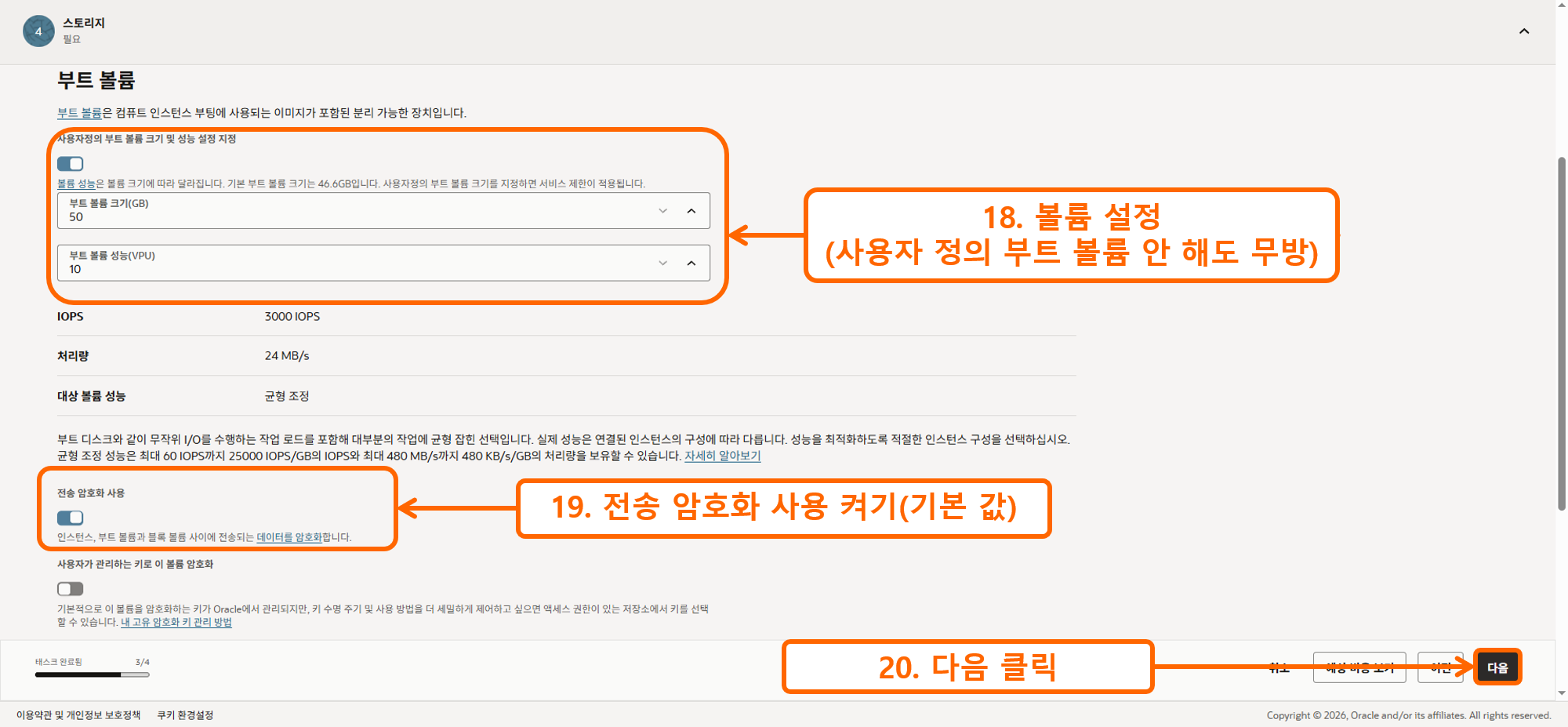
다음으로는 디스크 용량 설정입니다.
디스크 용량의 경우 향후 다시 늘릴 수 있으므로 위 이미지처럼 사용자 정의 부트 볼륨없이 기본설정 그대로 진행해도 무방합니다.
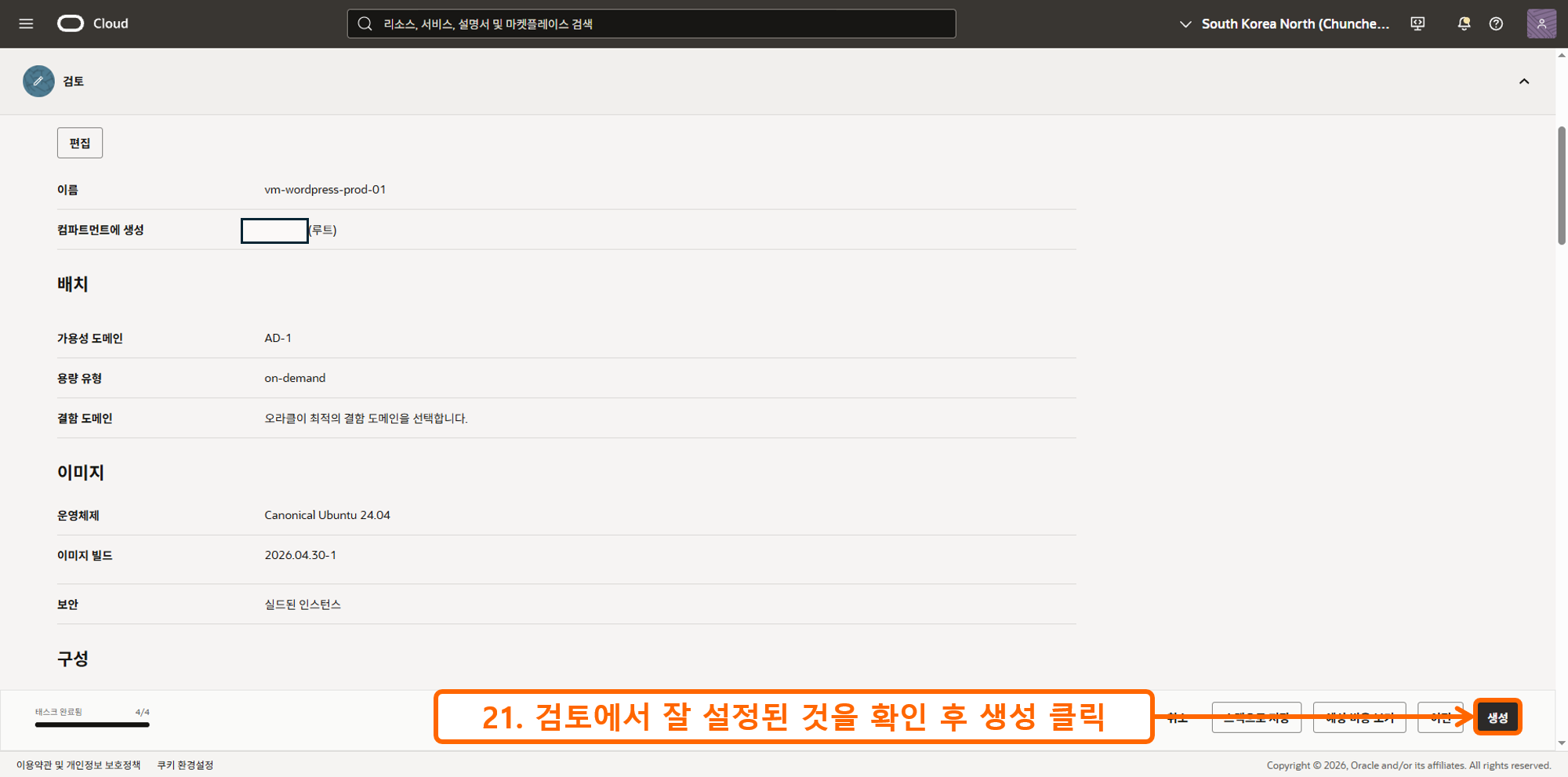
앞선 단계에서 설정한 값들이 잘 들어갔는지 확인 후 생성 버튼을 눌러 인스턴스 생성을 진행해줍니다.
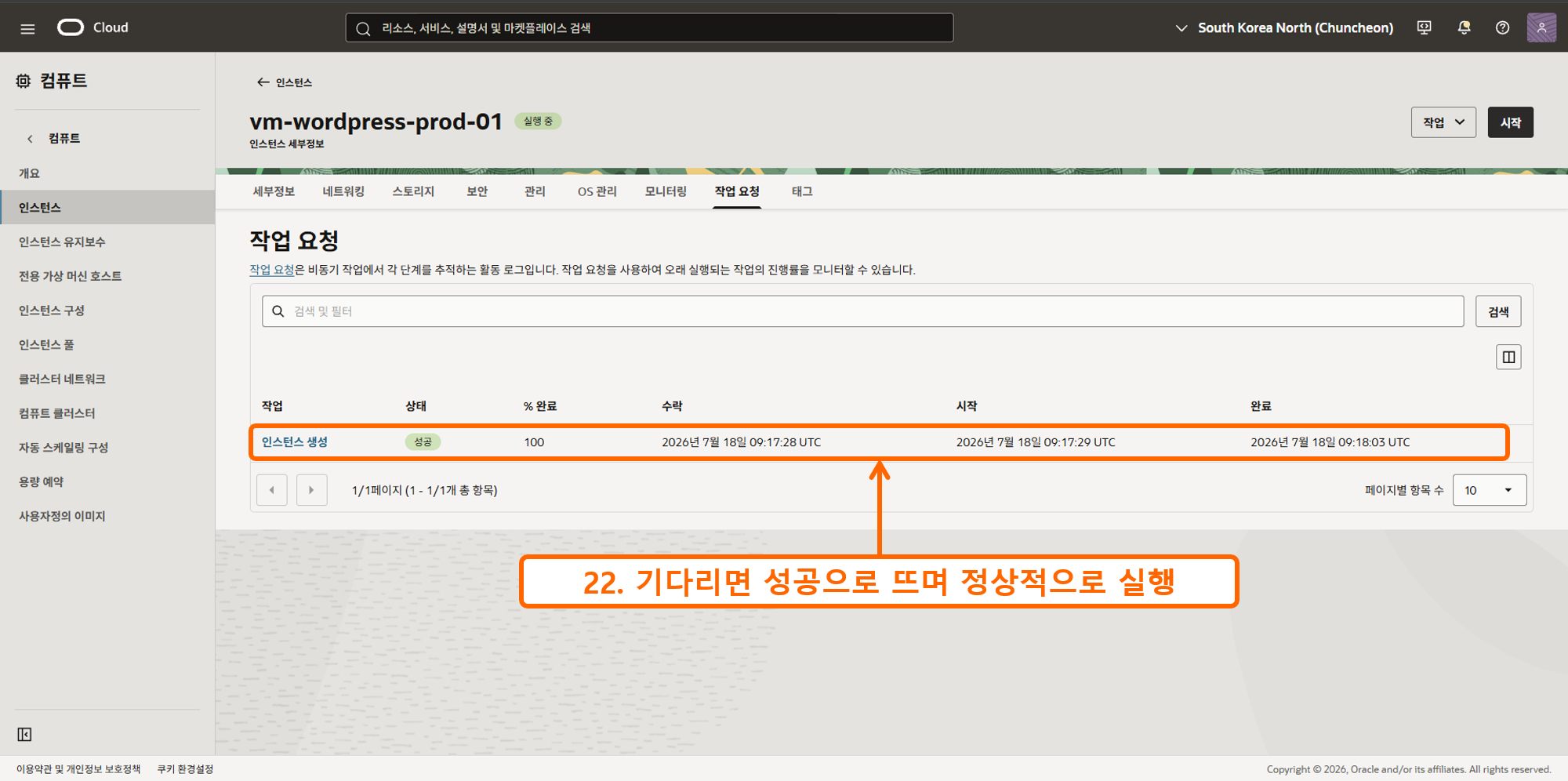
생성이 문제없이 완료가 되었다면 위 창이 뜨고 상태:성공으로 바뀌며 인스턴스가 문제없이 생성됨을 알 수 있습니다.
3. SSH 접속 하기
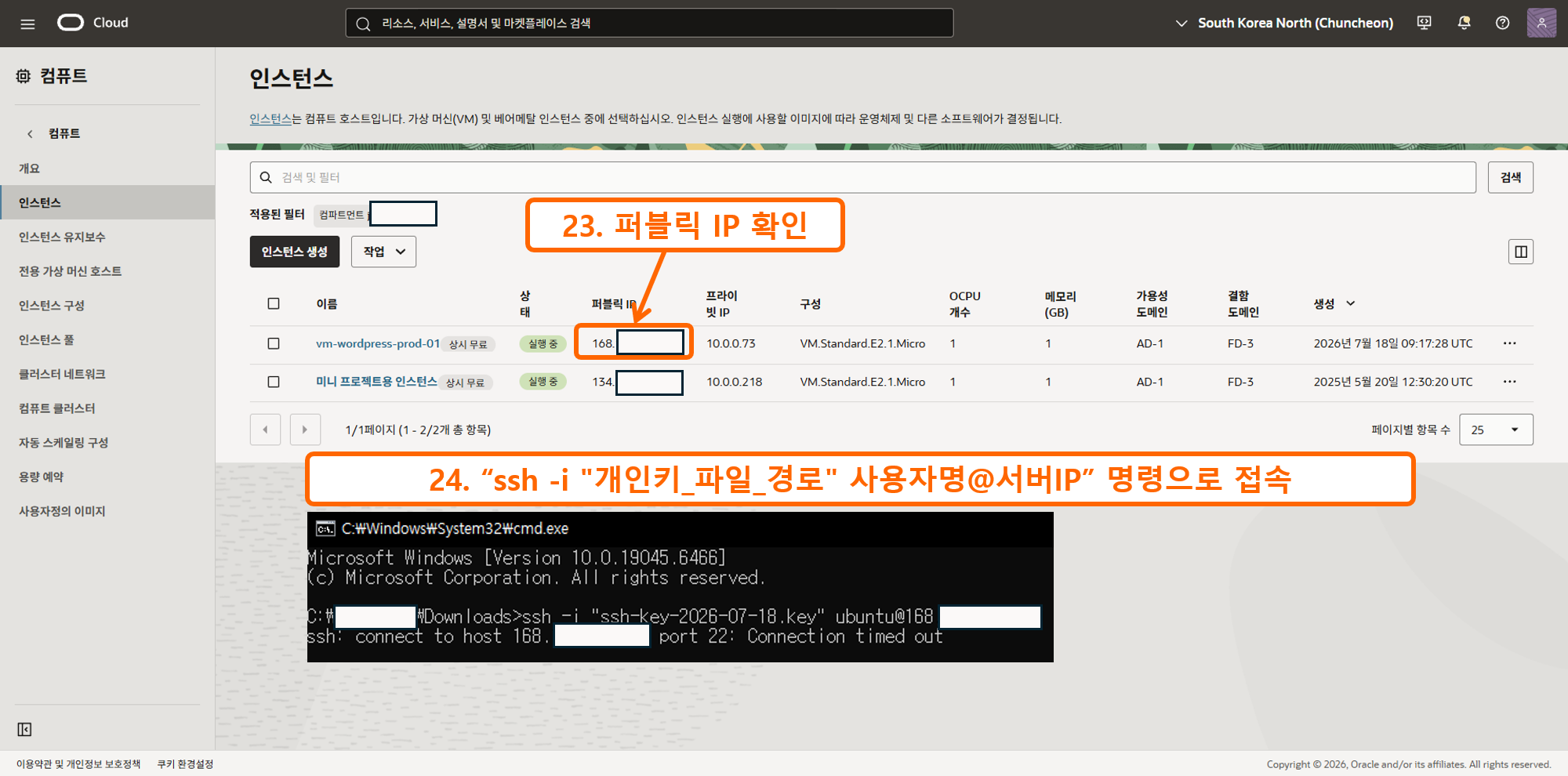
이제 인스턴스 화면으로 돌아가 퍼블릭 IP를 확인 후 다음 명령으로 접속을 시도합니다.
ssh -i "개인키파일경로" 사용자명@서버퍼블릭IP
지금 상태의 경우 Connection timed out이 뜨는데, 네트워크 설정을 추가로 진행하여야 정상적으로 외부에서 ssh 접속이 가능해집니다.
외부에서 인스턴스로 SSH 연결을 하려면 네트워크가 다음과 같이 연결되어야 합니다.
인스턴스 -> VNIC - > VCN-> (인터넷 게이트웨이) - > 외부인터넷 이런흐름으로 이어지는데, 현재 VCN에 인터넷 게이트가 없고, 외부 인터넷으로 향하는 경로테이블에 대한 설정도 되지 않았기에 접속이 불가능한것은 정상입니다.

네트워크 설정을 위해 좌측 상단의 메뉴 버튼을 누른 뒤 네트워킹 - 가상클라우드 네트워크 메뉴를 클릭해 가상 클라우드 네트워크 메뉴에 들어가 줍니다.

만들었던 VCN을 클릭해 상세 설정화면으로 들어가 줍니다.
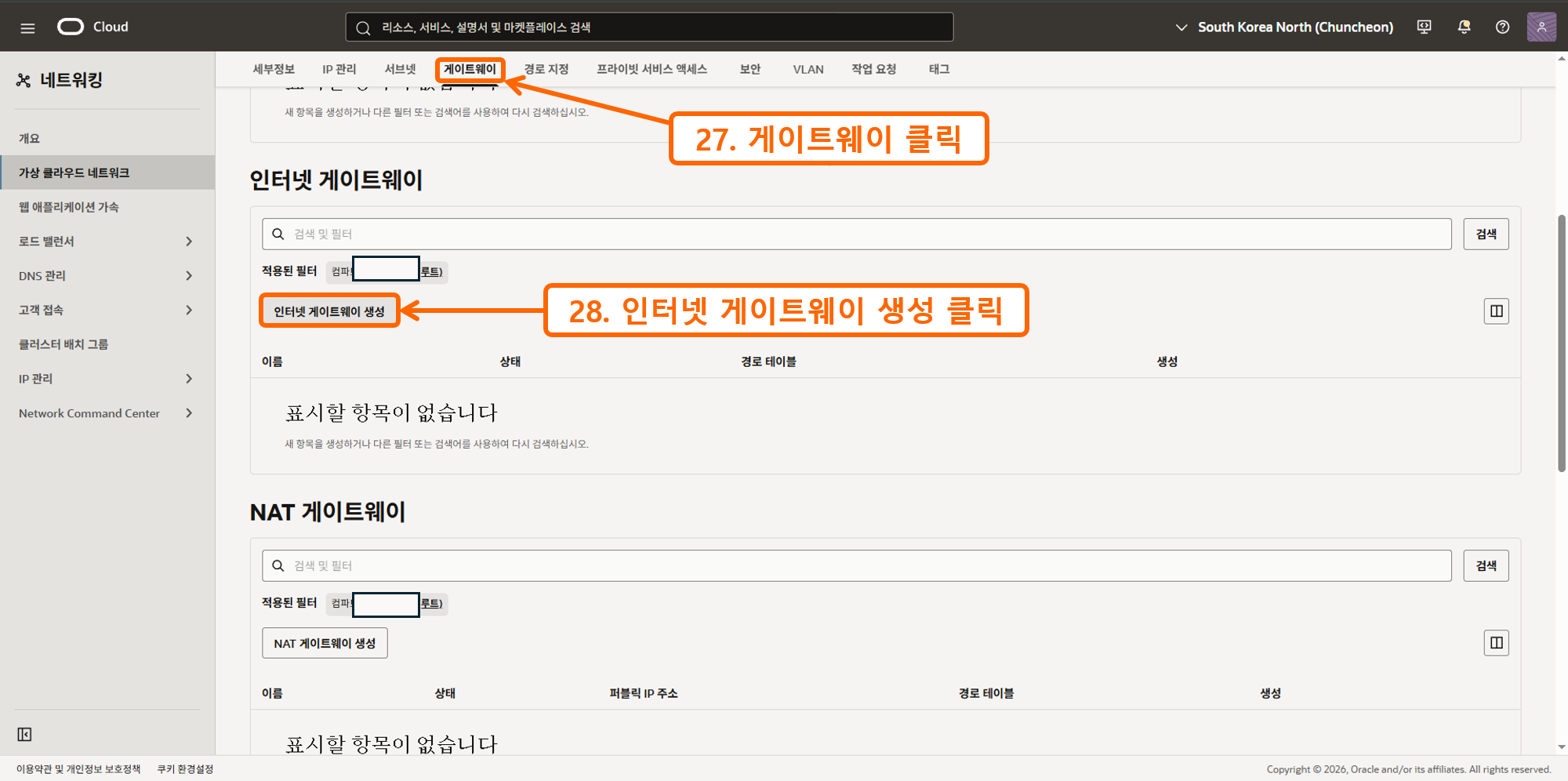
다음으로는 게이트웨이 메뉴를 클릭한 뒤, 위 화면을 따라 인터넷 게이트웨이 생성 화면으로 들어가줍니다.
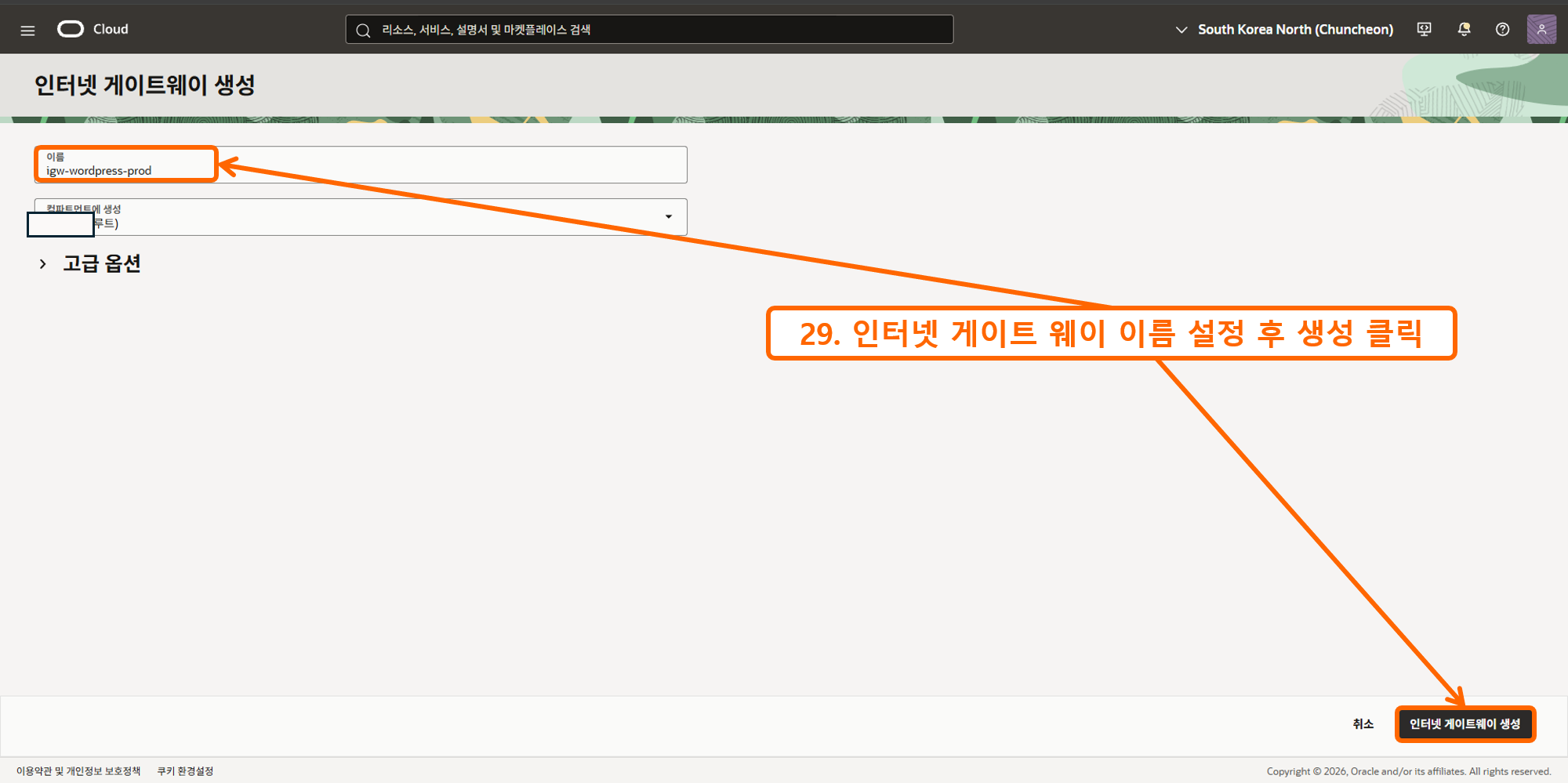
위 화면을 따라 인터넷게이트웨이의 이름을 설정해준 뒤 생성 버튼을 눌러 생성해줍니다.
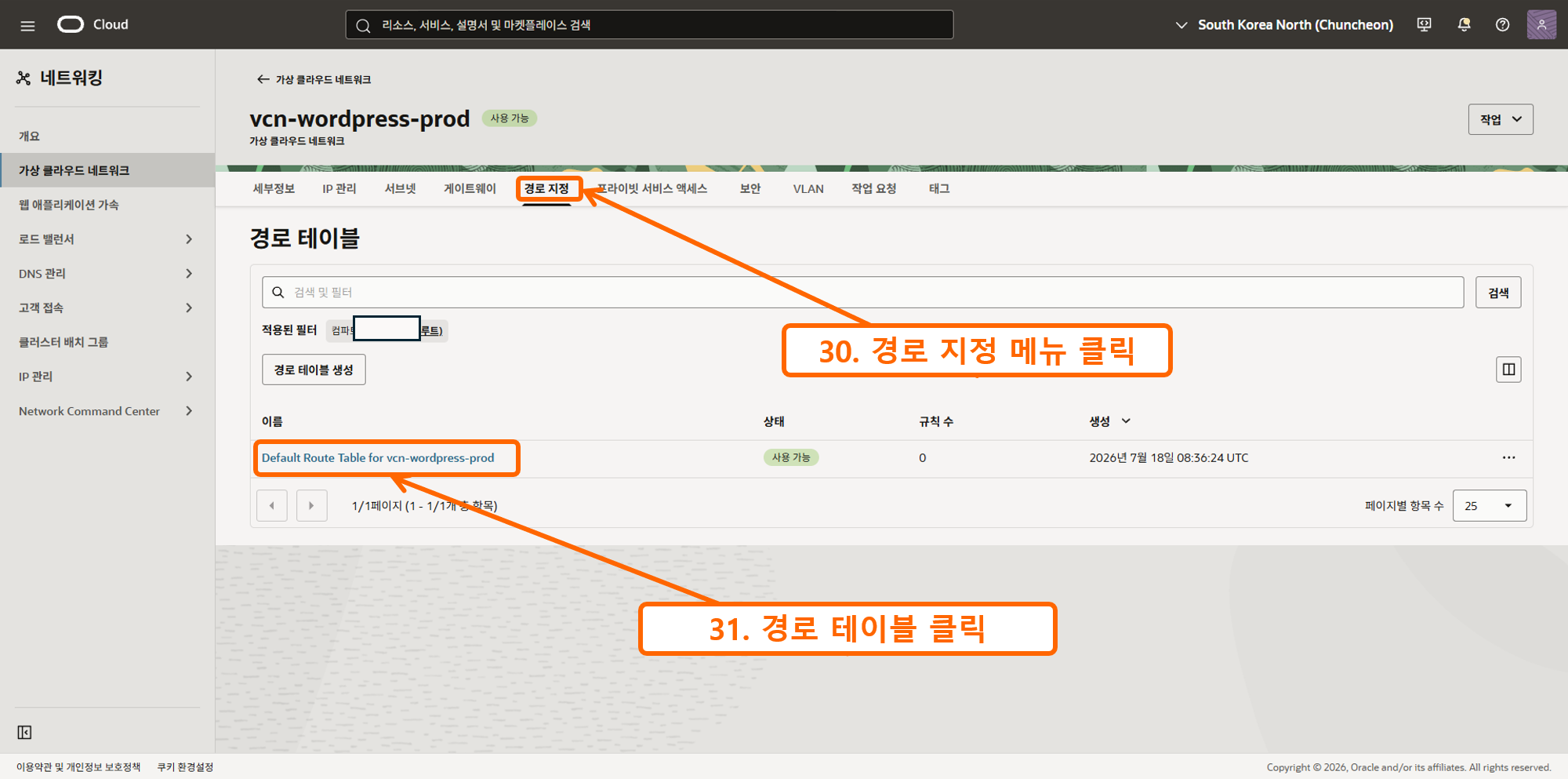
다음으로 경로 테이블을 설정해야 합니다. 경로테이블은 인스턴스에서 외부 네트워크로 향하는 트래픽에 대한 경로를 지정해주는 역할을 합니다. 만약 따로 설정이 되어있지 않다면 인터넷 게이트웨이가 있어도 인터넷을 사용할 수 없게 됩니다.
먼저 가상 클라우드 네트워크 메뉴에서 앞서 생성한 가상 네트워크의 이름을 클릭합니다.
그다음 경로 지정 → 경로 테이블 이름을 클릭하여 들어가면 됩니다.
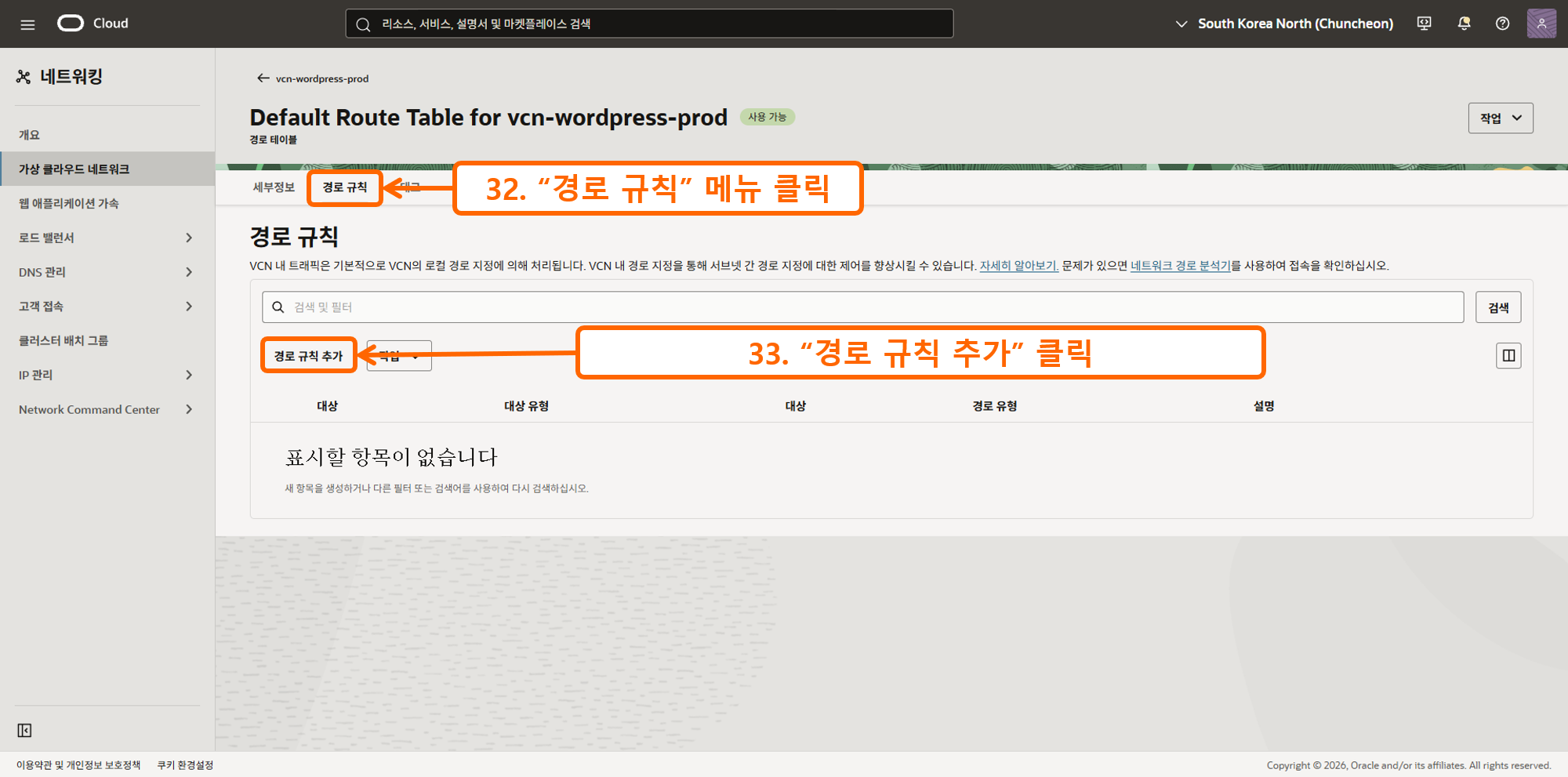
경로테이블에 성공적으로 들어오셨다면 경로규칙 메뉴를 클릭 후 경로규칙추가 메뉴를 눌러줍니다.
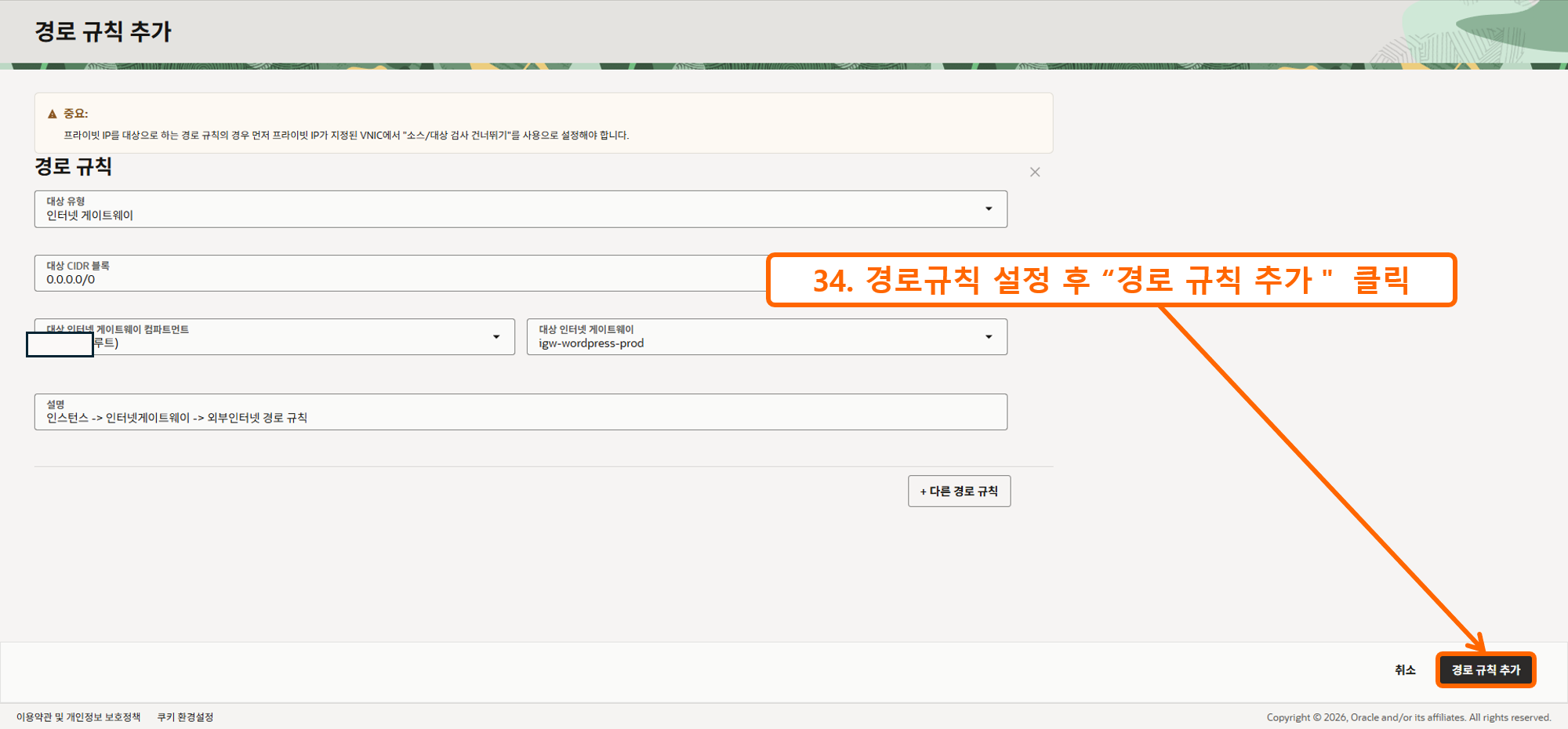
위 화면과 같이 설정해준 뒤, 경로규칙추가 버튼을 클릭해줍니다.
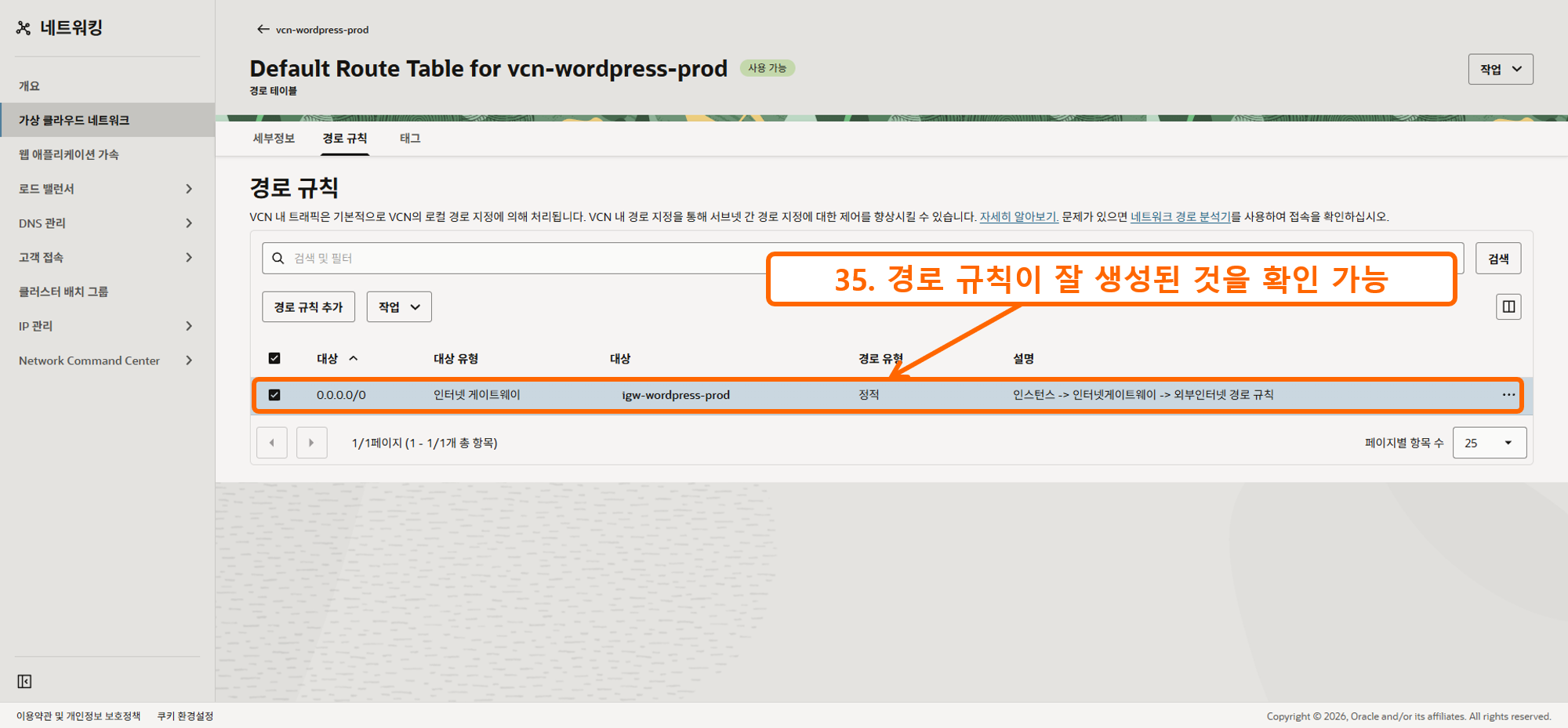
그렇다면 위 화면처럼 경로규칙 란에 경로규칙이 잘 생성된 것을 확인이 가능합니다. 이제 다시 접속해보도록 하겠습니다.
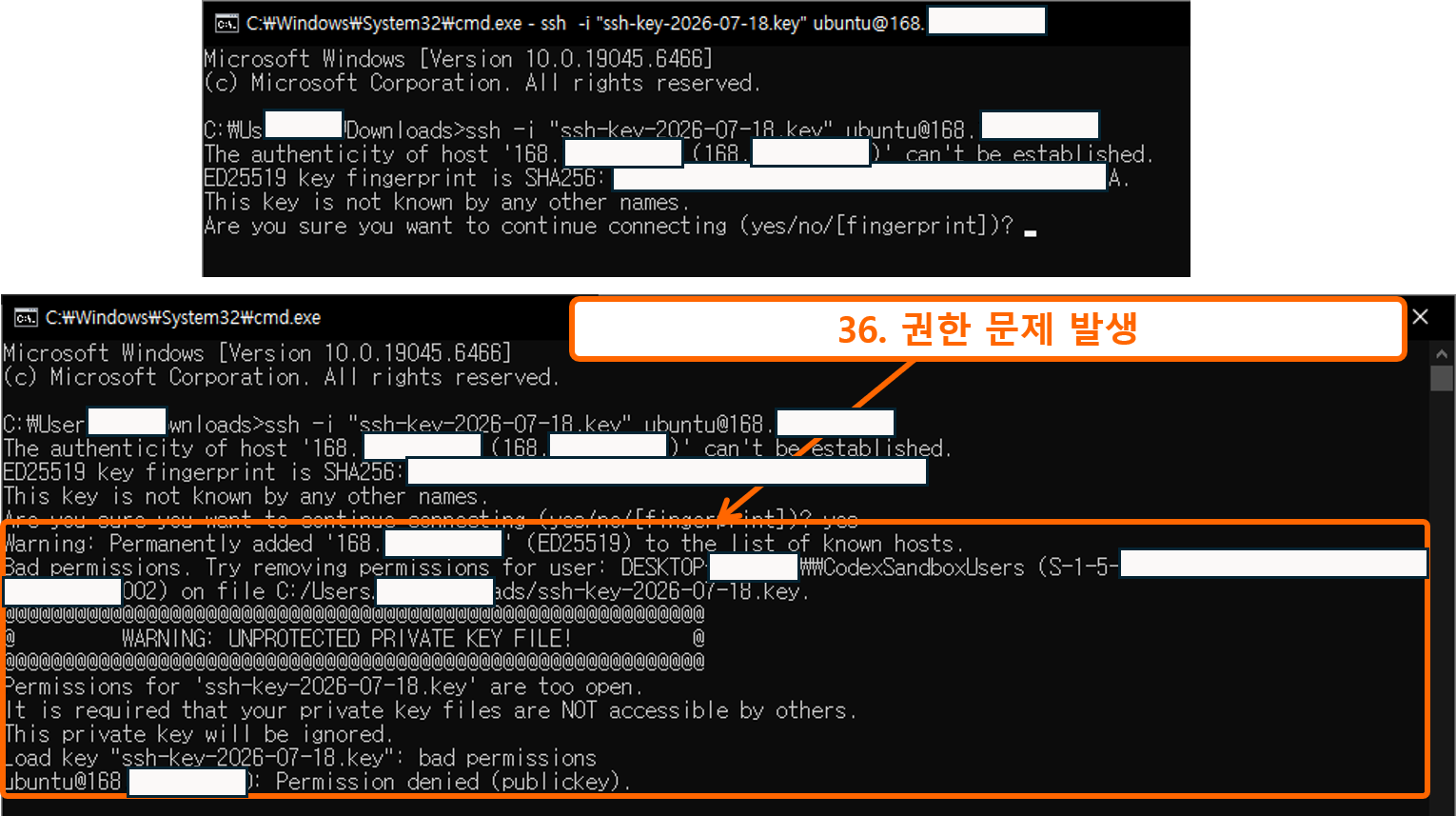
아까와 달리 ssh 명령을 입력하니 접속을 계속 할거냐는 창이 뜨면서 접속이 되는 것을 확인이 가능합니다.
yes를 입력하고 엔터를 치면... 접속이 되는 것이 아니라 위의 WARNING... 경고가 뜨는 것이 확인이 가능합니다.
차근차근 살펴보면 CodexSandboxUsers 라는 유저의 해당 파일에 대한 권한이 너무 과도해서 생긴 문제라고 합니다.
해당 파일에 대한 권한을 재설정해줄 필요가 있습니다.
4. SSH 개인 키 권한 오류 해결하기
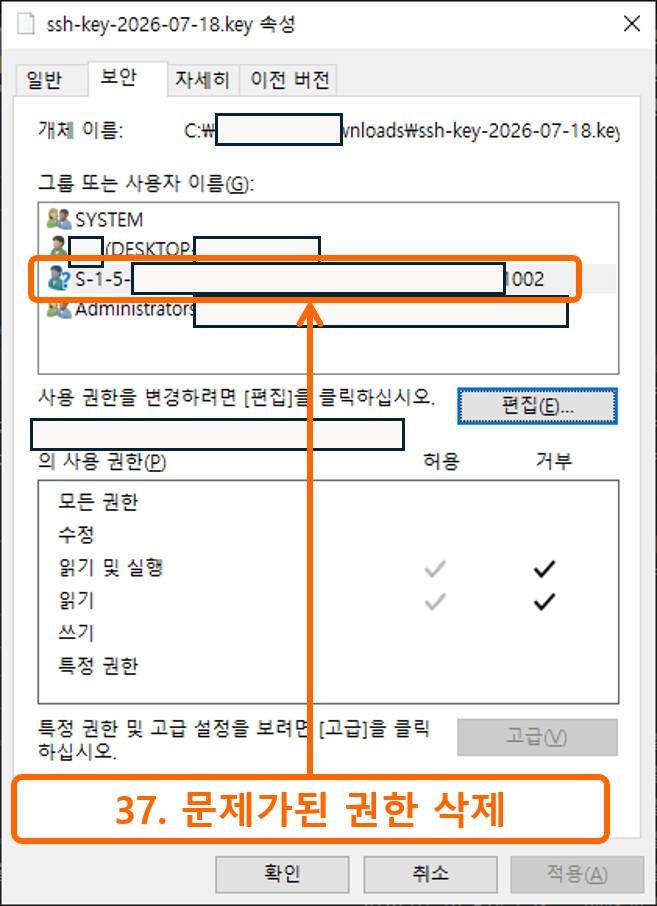
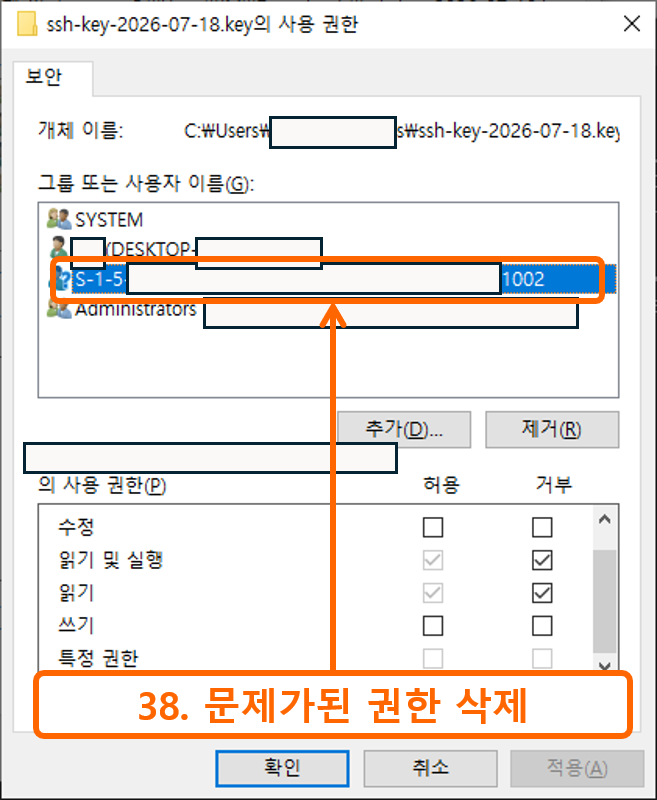
그래서 파일을 우클릭 후 속성 메뉴에 들어가 문제가 된 권한을 삭제하기로 하였습니다. 제거 버튼을 누르거나 거부 항목에 체크해서 해주었습니다.
다만 이렇게 해도 해결이 되지 않는 경우가 있기에 아래와 같은 명령을 한줄씩 실행하여 완전히 해결이 가능합니다.
icacls "ssh-key-2026-07-18.key" /inheritance:r
icacls "ssh-key-2026-07-18.key" /remove "DESKTOP-....\CodexSandboxUsers“
icacls "ssh-key-2026-07-18.key" /remove "*S-1-5-21-오류에나온SID전체“
S-1-5-21-...-1002 라면 *S-1-5-21-...-1002 을 입력

icacls "ssh-key-2026-07-18.key" /grant:r "%USERNAME%:(R)"
위 명령을 한줄씩 설명하자면 상위 폴더로부터 받은 상속 받은 권한을 제거하고,
"DESKTOP-....\CodexSandboxUsers“ 의 권한을 제거하고, (설정에서 뜨는 이름대로 입력해주어야함!)
S-.. 로 시작하는 사용자의 권한을 제거하고 (S-1-5-21-.... 이라면 맨앞에 *을 붙여 *S-1-5-21-... 이런식으로 입력)
마지막으로 현재 사용자에겐 읽기 권한만 부여하는 명령입니다
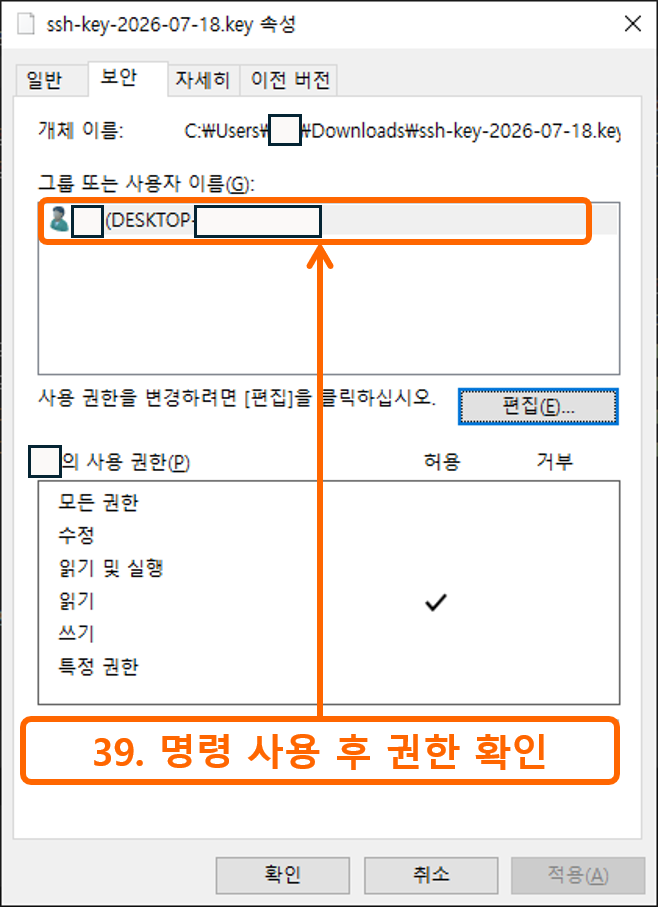
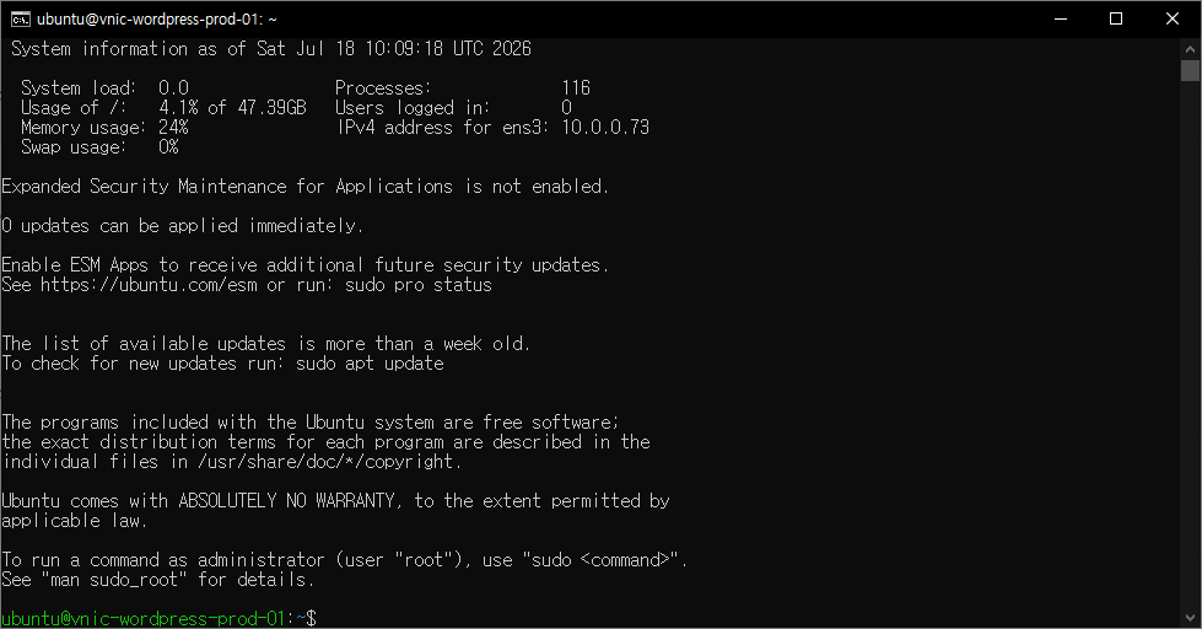
위 명령이 문제없이 잘 들어갔다면 설정에 들어가보면 이런식으로 사용자 한명만 등록되어있고 권한은 읽기 권한만 들어있음을 확인이 가능합니다.
이상태로 다시 ssh 명령을 실행해보면 문제없이 접속이 되는 것을 확인이 가능합니다.
글을 읽으면서 혹시 궁금한점이 있다거나 잘못된 부분이 있다면 편하게 댓글 달아주시면 감사하겠습니다.
확인하는대로 최대한 빠르게 성심성의껏 답변을 드리도록 하겠습니다.
읽어주셔서 감사합니다.
'개발' 카테고리의 다른 글
| [Docker] Windows에 도커 Desktop 설치하기 (0) | 2026.05.26 |
|---|---|
| [OCI] 오라클 클라우드 가입하기 - 트랜잭션 오류.. 해결한 후기 (0) | 2026.05.21 |
| [우분투] 별도 설치없이 CPU 클럭(frequency) 조절하기 - cpupower (0) | 2026.05.11 |
| [Ventoy]Ventoy 설치 및 부팅 디스크 만들기 (2) | 2025.07.27 |
| [가상머신]VMware Workstation Pro 설치하기 (17) | 2025.07.17 |


